Connecter Wix à SEOryon
Collez une Wix API key et votre Site ID, et les articles approuvés se publient sur votre blog Wix avec une image de couverture, des étiquettes, ainsi que le titre et la description SEO déjà renseignés.
- Comment ça se connecte
- Wix API key plus votre Site ID
- Modifier après publication
- Oui, les mises à jour republient le même article
- Supprimer et dépublier
- Oui, depuis SEOryon
- Tableaux
- Oui. Structure préservée, la mise en forme suit votre thème Wix.
Avant de vous connecter
Mettez ceci en place d'abord. C'est ce qui fait la différence entre une connexion qui passe au vert et une qui échoue dès la première publication.
Ne sautez pas cette étape
Votre site Wix doit avoir été publié au moins une fois. Wix a besoin qu'un propriétaire de site existe, et la création d'un article échoue sur un site qui n'est jamais passé en ligne.
- L'application Wix Blog installée sur le site. Elle est gratuite, dans le Wix App Market.
- Une Wix API key au niveau du compte et votre Site ID (identifiant du site).
Comment se connecter, étape par étape
Les mêmes étapes que SEOryon vous montre dans l'application, avec les écrans que vous verrez réellement.
- 1
Dans Wix, utilisez la barre de recherche en haut et recherchez api key, puis ouvrez le résultat Headless.
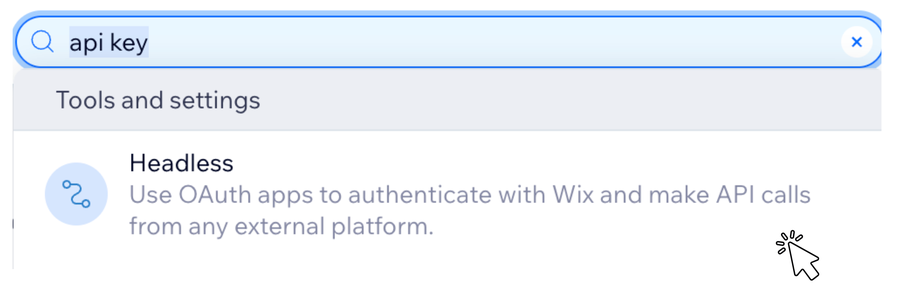
Recherche Wix : api key, puis Headless. - 2
Sur la page Headless Settings (paramètres Headless), sous Administrator API key (clé API administrateur), cliquez sur Manage API keys (gérer les clés API).

Headless settings : Manage API keys. - 3
Cliquez sur Generate an API key (générer une clé API).

API keys : Generate an API key. - 4
Sous Sites, choisissez All sites (tous les sites). Specific sites (sites spécifiques) fonctionne aussi si vous préférez restreindre la portée.
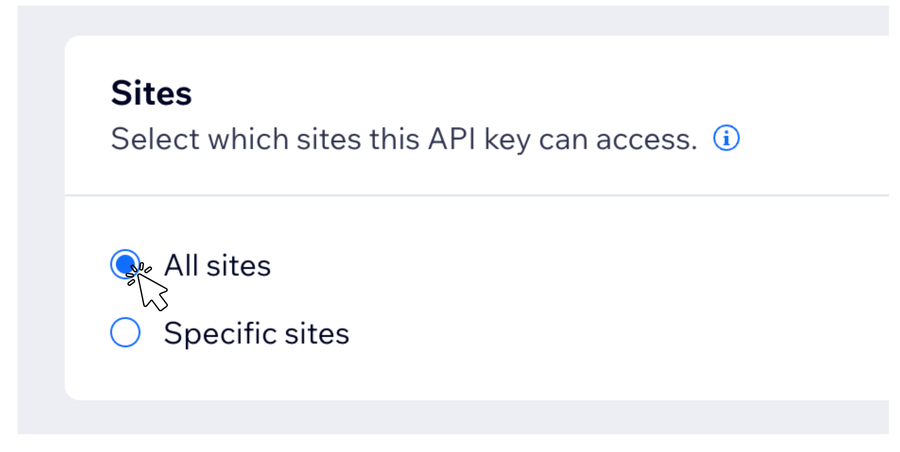
Sites : All sites (ou restreindre). - 5
Sous Permissions (autorisations), développez All site permissions (toutes les autorisations du site) pour révéler les réglages détaillés.
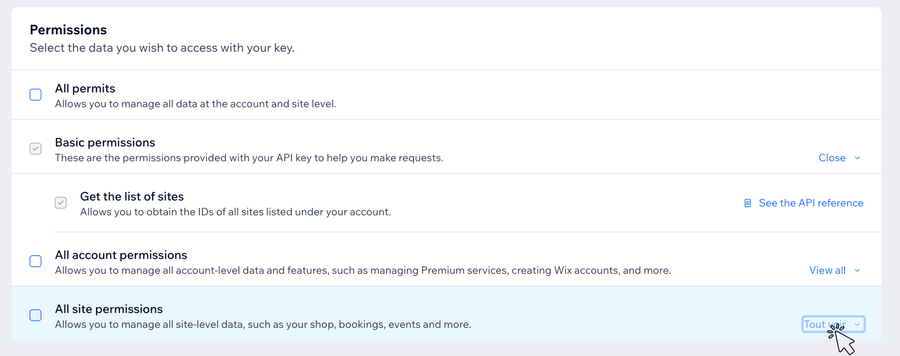
Permissions : développez All site permissions. - 6
Cochez trois permissions par leur nom exact chez Wix : Wix Blog, Manage site media (gérer les médias du site), et Ricos documents (documents Ricos). Accorder All site permissions fonctionne aussi et reste le chemin le plus simple.
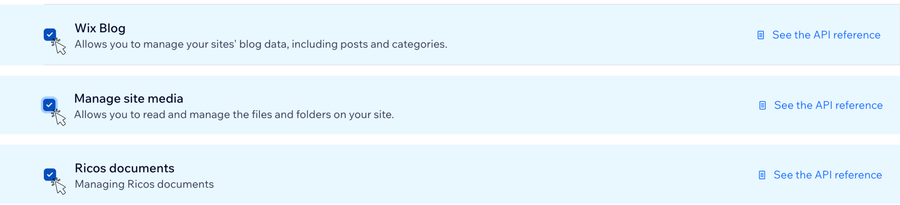
Cochez Wix Blog, Manage site media, Ricos documents. - 7
Cliquez sur Copy the token (copier le token) (Wix ne l'affiche qu'une seule fois) et collez-le dans le champ API key de SEOryon.
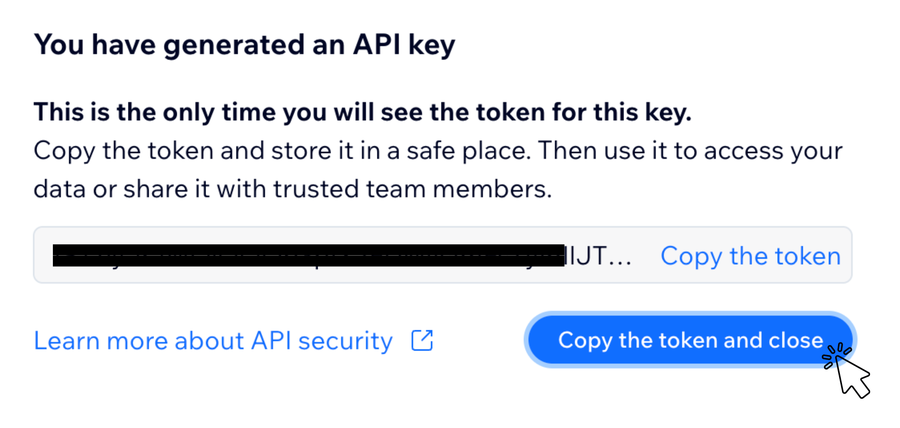
Copiez le token, puis collez-le dans SEOryon. - 8
Pour le Site ID, recherchez site ID dans la barre de recherche en haut de Wix. Si votre compte ne le fait pas apparaître ainsi, ouvrez le tableau de bord de votre site et copiez le long code présent dans la barre d'adresse juste après manage.wix.com/dashboard/.

Le Site ID se trouve dans l'URL de votre tableau de bord.
Ce qui se passe quand vous cliquez sur Connecter
La connexion déclenche une véritable publication de test. SEOryon crée un brouillon, le vérifie, le supprime, et c'est seulement à ce moment-là qu'il marque la connexion comme saine, donc un badge connecté signifie que la publication fonctionne réellement.
Ce que vous pouvez faire une fois Wix connecté
- Créer des articles, et les mettre à jour sur place.
- Supprimer et dépublier à distance depuis SEOryon.
- Image de couverture, réhébergée sur Wix afin d'être servie depuis votre propre site.
- Étiquettes, ainsi que le titre SEO et la meta description renseignés pour vous.
- Les tableaux se publient avec leur contenu préservé.
Ce qu'il faut savoir sur Wix
La partie honnête. Chaque plateforme a ses limites, et vous devez en entendre parler par nous avant d'y être confronté.
Wix affiche le contenu à partir de son propre modèle de contenu, donc la mise en forme des tableaux et des paragraphes (bordures, lignes de grille) provient de votre thème Wix. La structure du tableau reste intacte même si elle paraît plate visuellement.
Les images à l'intérieur du corps de l'article ne sont pas transférées vers Wix. L'image de couverture se publie avec l'article.
L'article hérite de la langue de votre site Wix.
Les tableaux comparatifs se publient comme de vrais tableaux sur Wix. Voir la matrice complète de support des tableaux.
À quoi ressemble la publication
Les articles approuvés se publient sur votre blog Wix avec l'image de couverture, les étiquettes et les champs SEO déjà définis, dans le design de votre site.
Le SEO sur Wix
Les bonnes pratiques qui font la différence
Bien plus performant que sa réputation ne le laisse penser, à condition d'utiliser les réglages SEO qu'il propose.
- Renseignez le panneau de réglages SEO sur chaque page, y compris l'aperçu de partage sur les réseaux sociaux.
- Évitez d'empiler des animations lourdes et des applications qui retardent le first meaningful paint.
- Utilisez les contrôles de données structurées intégrés pour les articles, produits et FAQ.
- Gardez des URL courtes et lisibles, et redirigez celles générées automatiquement que vous remplacez.
- Publiez un contenu de blog régulier pour construire la profondeur thématique qui manque aux pages produit.
 GoHighLevel
 Base44
 Lovable
Voyez-le sur votre propre site, gratuitement.
Démarrez l'essai gratuit de 3 jours et générez 3 vrais articles sur votre propre site avant de décider. Annulez avant le jour 3 et vous ne payez rien.
- Articles clé en main, chaque mois
- Construits sur vos vraies données SEO
- Publication directe vers votre CMS
- Conçus pour Google et la recherche IA
- Essai gratuit de 3 jours, annulable à tout moment