Connecter Ghost à SEOryon
Ajoutez une custom integration dans Ghost, collez l'Admin API key, et les articles approuvés arrivent sous forme d'articles publiés avec étiquettes, image de couverture et champs meta renseignés. Votre newsletter reste entièrement sous votre contrôle.
- Comment ça se connecte
- Ghost Admin API key issue d'une custom integration
- Modifier après publication
- Oui, les mises à jour republient le même article
- Supprimer et dépublier
- Oui, depuis SEOryon
- Tableaux
- Oui, publiés comme de vrais tableaux
Avant de vous connecter
Mettez ceci en place d'abord. C'est ce qui fait la différence entre une connexion qui passe au vert et une qui échoue dès la première publication.
- Ghost 5.x ou 6.x, sur Ghost(Pro) ou en auto-hébergement.
- Une custom integration dans l'administration Ghost. Sur Ghost(Pro), cela nécessite un forfait avec accès Admin API (Publisher et plus). Tout Ghost auto-hébergé convient.
- L'Admin API key (clé API Admin) et l'API URL (URL de l'API) de cet écran d'intégration. Pas la Content API key (clé API Content).
Comment se connecter, étape par étape
Les mêmes étapes que SEOryon vous montre dans l'application, avec les écrans que vous verrez réellement.
- 1
Dans Ghost Admin, cliquez sur Settings (réglages), l'icône d'engrenage en bas à gauche de la barre latérale.
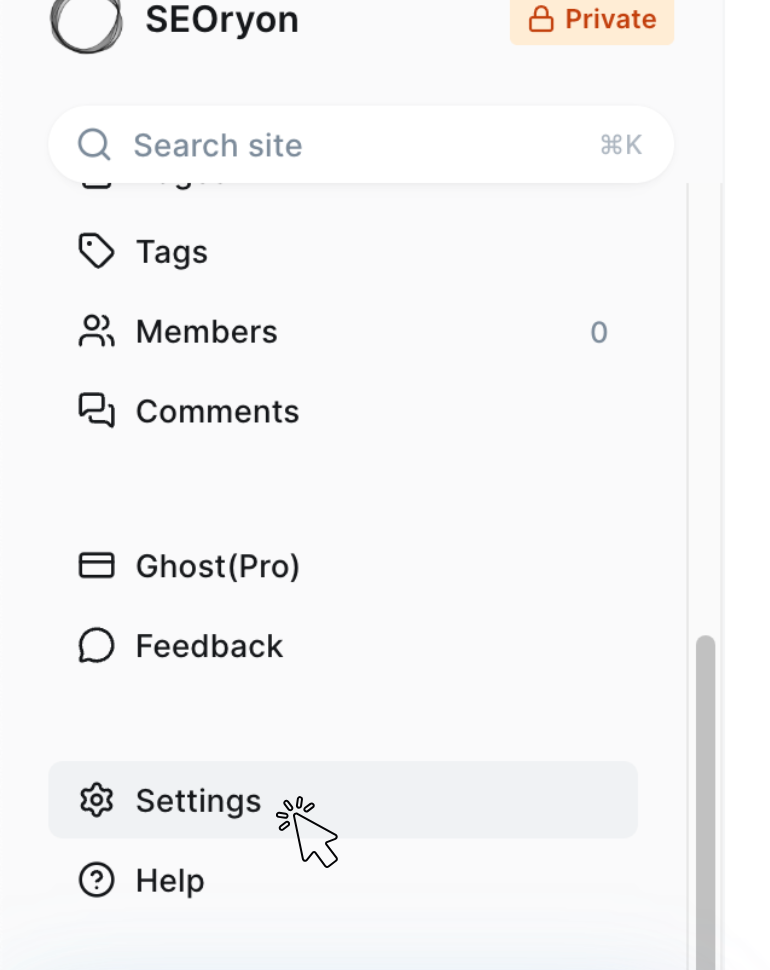
Ghost Admin : Settings. - 2
Faites défiler la barre latérale des réglages jusqu'à Advanced (avancé), puis Integrations (intégrations).
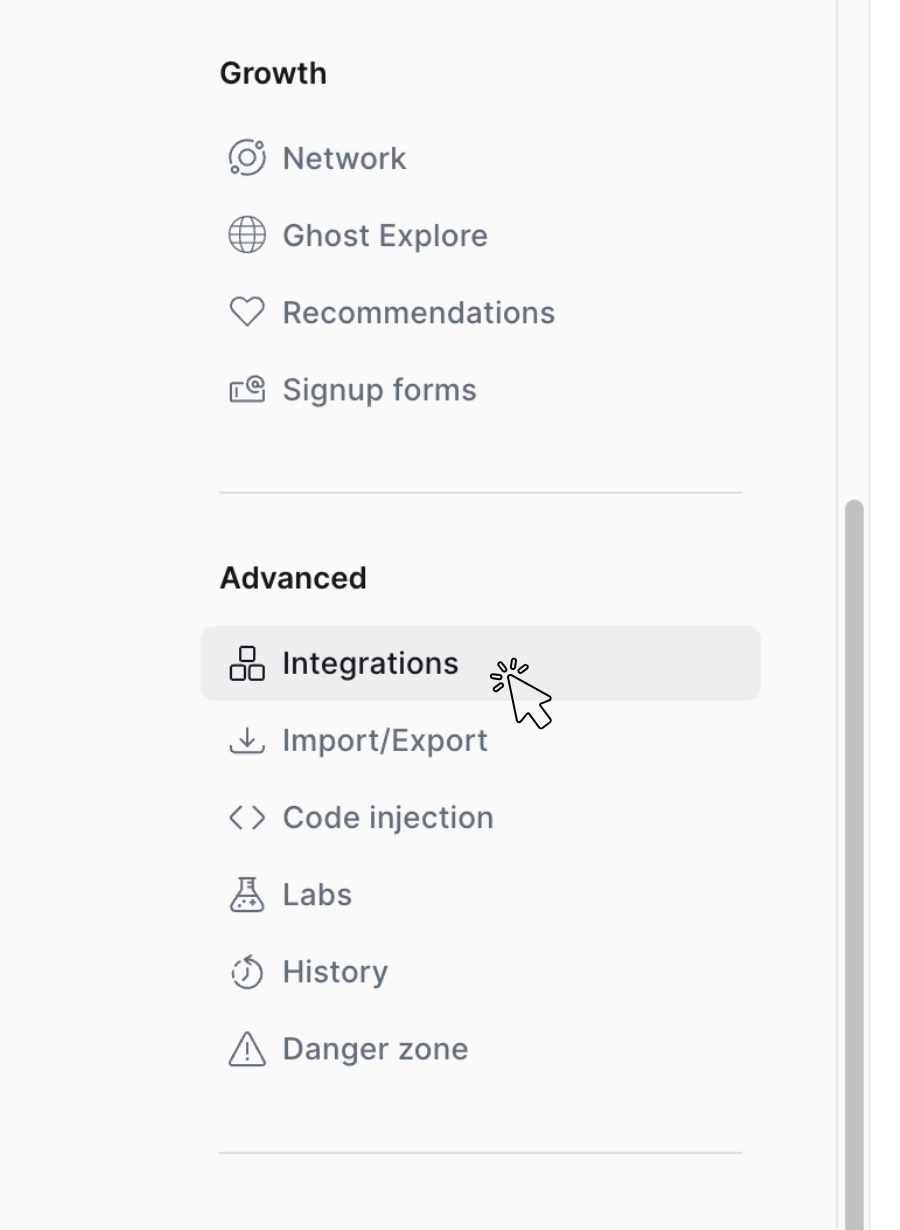
Settings : Advanced, Integrations. - 3
Cliquez sur Add custom integration (ajouter une intégration personnalisée) en haut à droite et nommez-la, par exemple SEOryon.
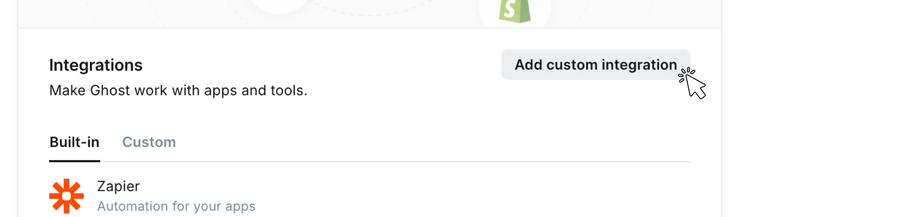
Integrations : Add custom integration. - 4
Copiez l'Admin API key et l'API URL dans SEOryon. L'écran affiche trois valeurs ; SEOryon a besoin de l'Admin API key et de l'API URL, jamais de la Content API key.
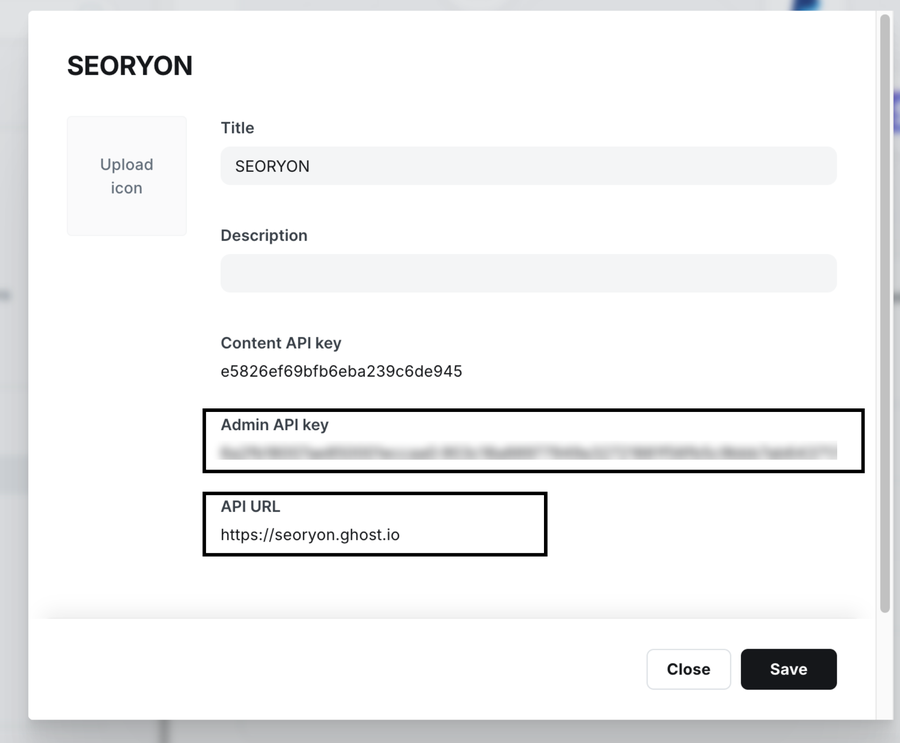
Récupérez l'Admin API key et l'API URL.
Ce qui se passe quand vous cliquez sur Connecter
La connexion déclenche une véritable publication de test. SEOryon crée un brouillon, le vérifie, le supprime, et c'est seulement à ce moment-là qu'il marque la connexion comme saine, donc un badge connecté signifie que la publication fonctionne réellement.
Ce que vous pouvez faire une fois Ghost connecté
- Créer et publier des articles.
- Mettre à jour sur place, de sorte que les modifications dans SEOryon republient le même article.
- Supprimer et dépublier à distance depuis SEOryon.
- Image de couverture et étiquettes.
- Meta title, meta description et extrait personnalisé.
- Les tableaux se publient comme de véritables tableaux.
Ce qu'il faut savoir sur Ghost
La partie honnête. Chaque plateforme a ses limites, et vous devez en entendre parler par nous avant d'y être confronté.
Publier via SEOryon n'envoie jamais d'e-mail à vos membres Ghost. La mise en ligne d'un article ne déclenche pas l'envoi d'une newsletter, c'est voulu ainsi. L'envoi reste votre décision, à l'intérieur de Ghost.
Les tableaux comparatifs se publient comme de vrais tableaux sur Ghost. Voir la matrice complète de support des tableaux.
À quoi ressemble la publication
Les articles approuvés arrivent dans Ghost sous forme d'articles publiés avec étiquettes, image de couverture et champs meta renseignés, et rien n'est envoyé à votre liste.
Le SEO sur Ghost
Les bonnes pratiques qui font la différence
Conçu pour la publication, donc l'essentiel est déjà pris en charge. Concentrez-vous sur la profondeur et les liens internes.
- Définissez un meta title et une description clairs par article dans les réglages de l'article.
- Utilisez les étiquettes comme des pôles thématiques et gardez-les pertinentes plutôt que trop nombreuses.
- Ajoutez des liens internes entre articles liés pour construire l'autorité thématique.
- Gardez des images optimisées et ajoutez un texte alternatif descriptif sur chacune d'elles.
- Utilisez le champ canonical lorsque vous republiez ou syndiquez un article ailleurs.
 GoHighLevel
 Base44
 Lovable
Voyez-le sur votre propre site, gratuitement.
Démarrez l'essai gratuit de 3 jours et générez 3 vrais articles sur votre propre site avant de décider. Annulez avant le jour 3 et vous ne payez rien.
- Articles clé en main, chaque mois
- Construits sur vos vraies données SEO
- Publication directe vers votre CMS
- Conçus pour Google et la recherche IA
- Essai gratuit de 3 jours, annulable à tout moment