
Connecter GoHighLevel à SEOryon
Collez un Private Integration token et un Location ID, choisissez le blog et l'auteur, et les articles approuvés se publient sur le blog de ce sous-compte. Lisez la remarque sur la création uniquement ci-dessous avant de vous connecter : GoHighLevel ne permet à rien de modifier un article une fois publié.
- Comment ça se connecte
- Private Integration token (pit-) plus un Location ID
- Modifier après publication
- Non, les articles sont définitifs une fois publiés
- Supprimer et dépublier
- Non, seulement depuis GoHighLevel
- Tableaux
- Oui, publiés comme de vrais tableaux
Avant de vous connecter
Mettez ceci en place d'abord. C'est ce qui fait la différence entre une connexion qui passe au vert et une qui échoue dès la première publication.
Ne sautez pas cette étape
Un blog dans le sous-compte avec au moins un article publié, et au moins un auteur de blog créé. La publication reste en pause tant qu'aucun auteur n'existe.
- Un Private Integration token avec les sept scopes de blog listés à l'étape 5.
- Le Location ID (identifiant de l'emplacement) du sous-compte pour lequel vous publiez. Les tokens d'agence comme de sous-compte fonctionnent tous les deux, et le token est propre à chaque location.
Comment se connecter, étape par étape
Les mêmes étapes que SEOryon vous montre dans l'application, avec les écrans que vous verrez réellement.
- 1
Dans GoHighLevel, ouvrez Settings (paramètres), puis Business Profile (profil de l'entreprise), et copiez le Location ID en haut de General Information (informations générales).
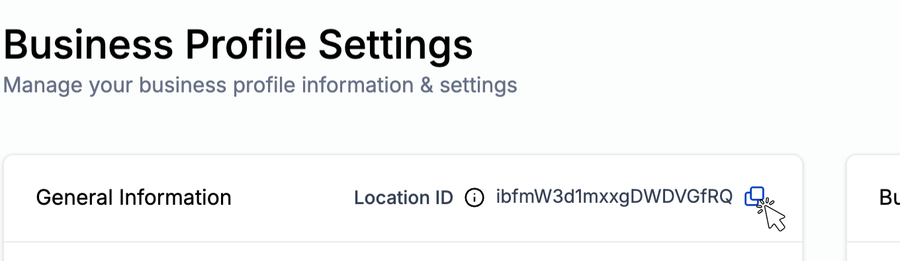
Business Profile : copiez le Location ID. - 2
Dans la barre latérale des réglages, ouvrez Private Integrations (intégrations privées).
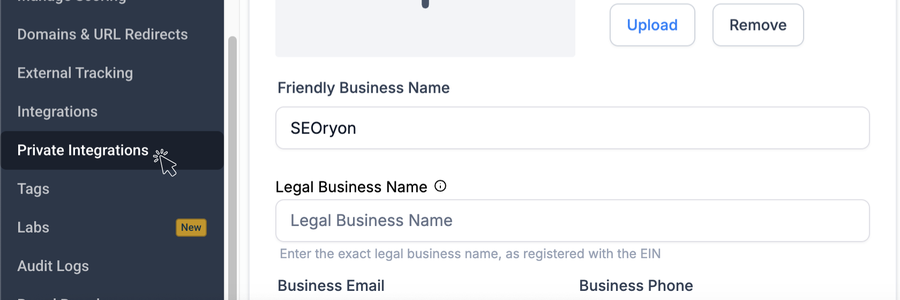
Barre latérale des réglages : Private Integrations. - 3
Cliquez sur Create new integration (créer une nouvelle intégration).
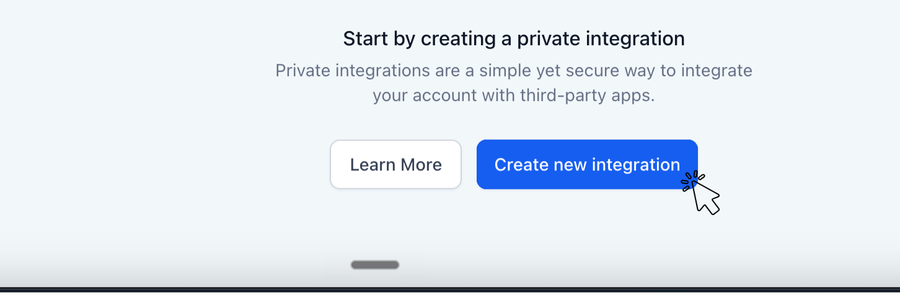
Create new integration. - 4
Sur l'onglet Basic info (informations de base), donnez-lui un nom, par exemple SEOryon, puis cliquez sur Next (suivant).
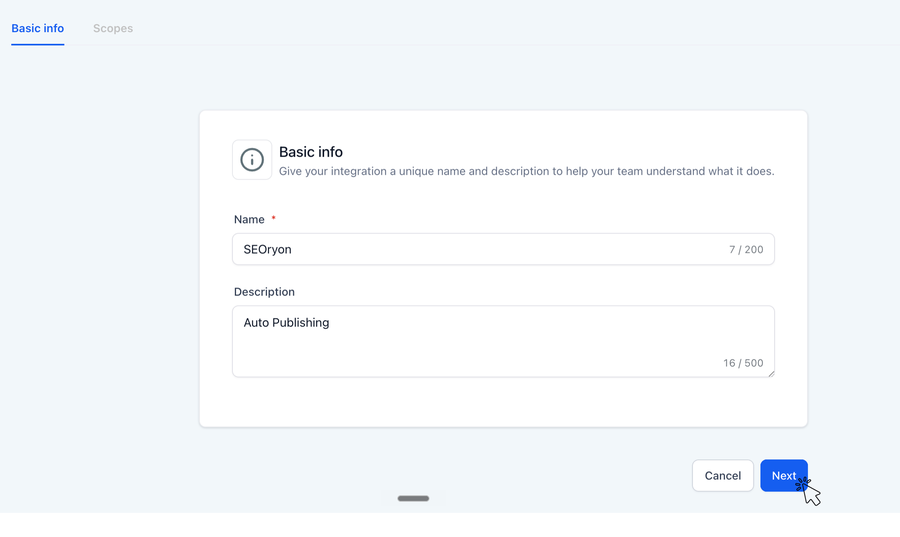
Basic info : nommez-le, puis Next. - 5
Sur l'onglet Scopes (autorisations), ajoutez les sept scopes de blog par leur nom exact chez GoHighLevel : View Blog List (afficher la liste du blog), View Blog Posts (afficher les articles de blog), View Blog Authors (afficher les auteurs de blog), View Blog Categories (afficher les catégories de blog), Create Blog Post (créer un article de blog), Update Blog Post (modifier un article de blog), et Check Blog Post Slug (vérifier le slug de l'article de blog). Puis cliquez sur Create (créer).
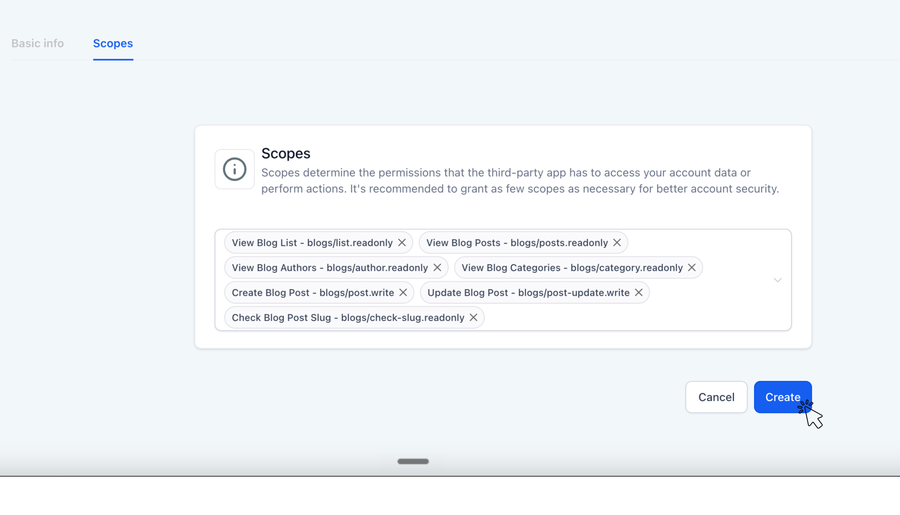
Scopes : ajoutez les sept scopes de blog. - 6
Dans la boîte de dialogue du token, cliquez sur Copy (copier). GoHighLevel n'affiche le token pit- qu'une seule fois, alors collez-le dans SEOryon avec le Location ID.
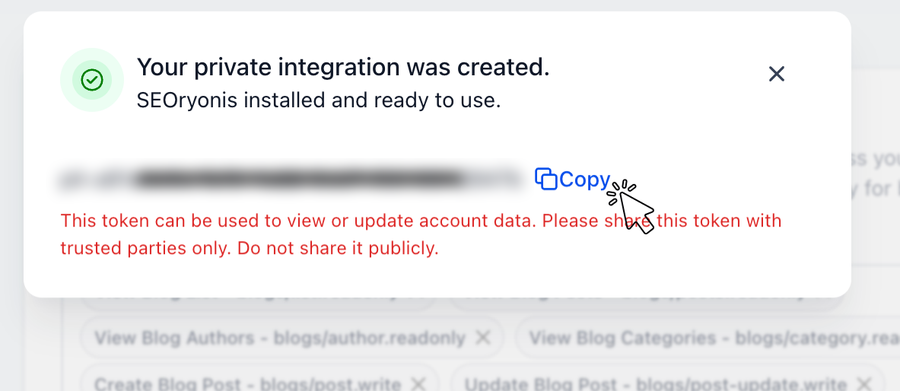
Copiez le token pit-, puis collez-le dans SEOryon.
Ce qui se passe quand vous cliquez sur Connecter
La connexion déclenche une véritable publication de test. SEOryon crée un brouillon, le vérifie, le supprime, et c'est seulement à ce moment-là qu'il marque la connexion comme saine, donc un badge connecté signifie que la publication fonctionne réellement.
Ce que vous pouvez faire une fois GoHighLevel connecté
- Créer et publier un nouvel article sur le blog de votre choix.
- Publier sur le bon sous-compte, puisque le token est propre à chaque location.
- Image mise en avant par URL.
- Les tableaux se publient comme de véritables tableaux.
Ce qu'il faut savoir sur GoHighLevel
La partie honnête. Chaque plateforme a ses limites, et vous devez en entendre parler par nous avant d'y être confronté.
GoHighLevel fonctionne uniquement en création. Une fois qu'un article est publié par SEOryon, il ne peut plus être modifié, supprimé ou dépublié via l'API. L'API Blogs de GoHighLevel rend les articles publiés immuables, il s'agit donc d'une limitation de la plateforme, pas d'une lacune de SEOryon.
Les modifications que vous effectuez dans SEOryon après la publication ne se synchronisent pas avec GoHighLevel. Modifiez l'article directement dans GoHighLevel.
SEOryon vous en informe au moment de la connexion et évite de créer des articles en double.
Les tableaux comparatifs se publient comme de vrais tableaux sur GoHighLevel. Voir la matrice complète de support des tableaux.
À quoi ressemble la publication
Les articles approuvés se publient sur le blog de la bonne location, avec l'auteur et le statut que vous avez choisis, et restent exactement tels que publiés.
Le SEO sur GoHighLevel
Les bonnes pratiques qui font la différence
Conçu pour le travail multi-location et en agence. Les fondamentaux s'appliquent toujours, avec quelques particularités à gérer entre les sous-comptes.
- Définissez un titre SEO et une meta description uniques par article de blog et par page de location, sans jamais vous reposer sur les valeurs par défaut du site.
- Gardez des slugs d'URL courts, lisibles et alignés sur le sujet principal de la page.
- Utilisez un seul H1 par page et laissez les H2 refléter les sections de l'article ou du service.
- Compressez et ajoutez un texte alternatif descriptif à chaque image avant de la mettre en ligne.
- Reliez les pages de location à vos articles de blog et inversement, afin que l'autorité thématique se cumule entre les sous-comptes.
 Base44
 Lovable
Voyez-le sur votre propre site, gratuitement.
Démarrez l'essai gratuit de 3 jours et générez 3 vrais articles sur votre propre site avant de décider. Annulez avant le jour 3 et vous ne payez rien.
- Articles clé en main, chaque mois
- Construits sur vos vraies données SEO
- Publication directe vers votre CMS
- Conçus pour Google et la recherche IA
- Essai gratuit de 3 jours, annulable à tout moment