Connecter Webflow à SEOryon
Collez un token API Webflow, choisissez la Collection dans laquelle se trouve votre blog, et SEOryon fait correspondre les champs pour vous. Les articles arrivent sous forme d'éléments de Collection, mis en préparation puis promus en ligne, avec votre modèle existant.
- Comment ça se connecte
- Token API Webflow, puis choix de votre CMS Collection
- Modifier après publication
- Oui, les mises à jour republient le même article
- Supprimer et dépublier
- Oui, depuis SEOryon
- Tableaux
- Non. SEOryon publie à la place une liste à puces structurée.
Avant de vous connecter
Mettez ceci en place d'abord. C'est ce qui fait la différence entre une connexion qui passe au vert et une qui échoue dès la première publication.
Ne sautez pas cette étape
Le Sitemap indexing (indexation du sitemap) activé dans Webflow. Webflow est la seule plateforme où les nouveaux articles ne sont pas indexés par défaut, donc SEOryon maintient la connexion au statut Setup incomplete, enable sitemap indexing jusqu'à ce que vous le confirmiez.
- Un CMS Collection (collection de contenu) pour votre blog avec au moins les champs Name (Nom), Slug (identifiant d'URL) et Post Body (corps de l'article). SEOryon fait automatiquement correspondre le titre, le slug et le corps du texte à ces champs, et les valide par rapport à la Collection en ligne.
- Un token API Webflow avec CMS: Read and write (Lecture et écriture), Sites: Read-only (Lecture seule), et (recommandé) Assets (éléments): Read and write.
Comment se connecter, étape par étape
Les mêmes étapes que SEOryon vous montre dans l'application, avec les écrans que vous verrez réellement.
- 1
Dans le Webflow Designer, cliquez sur le menu W en haut à gauche, puis sur Site settings (Réglages du site).
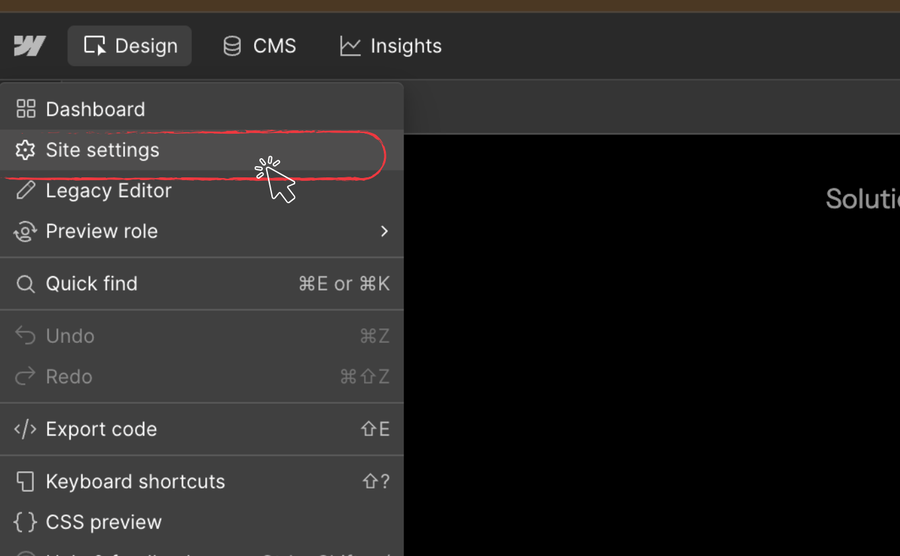
Webflow Designer : menu W, Site settings. - 2
Dans la barre latérale gauche, ouvrez Apps & Integrations (Applications et intégrations).
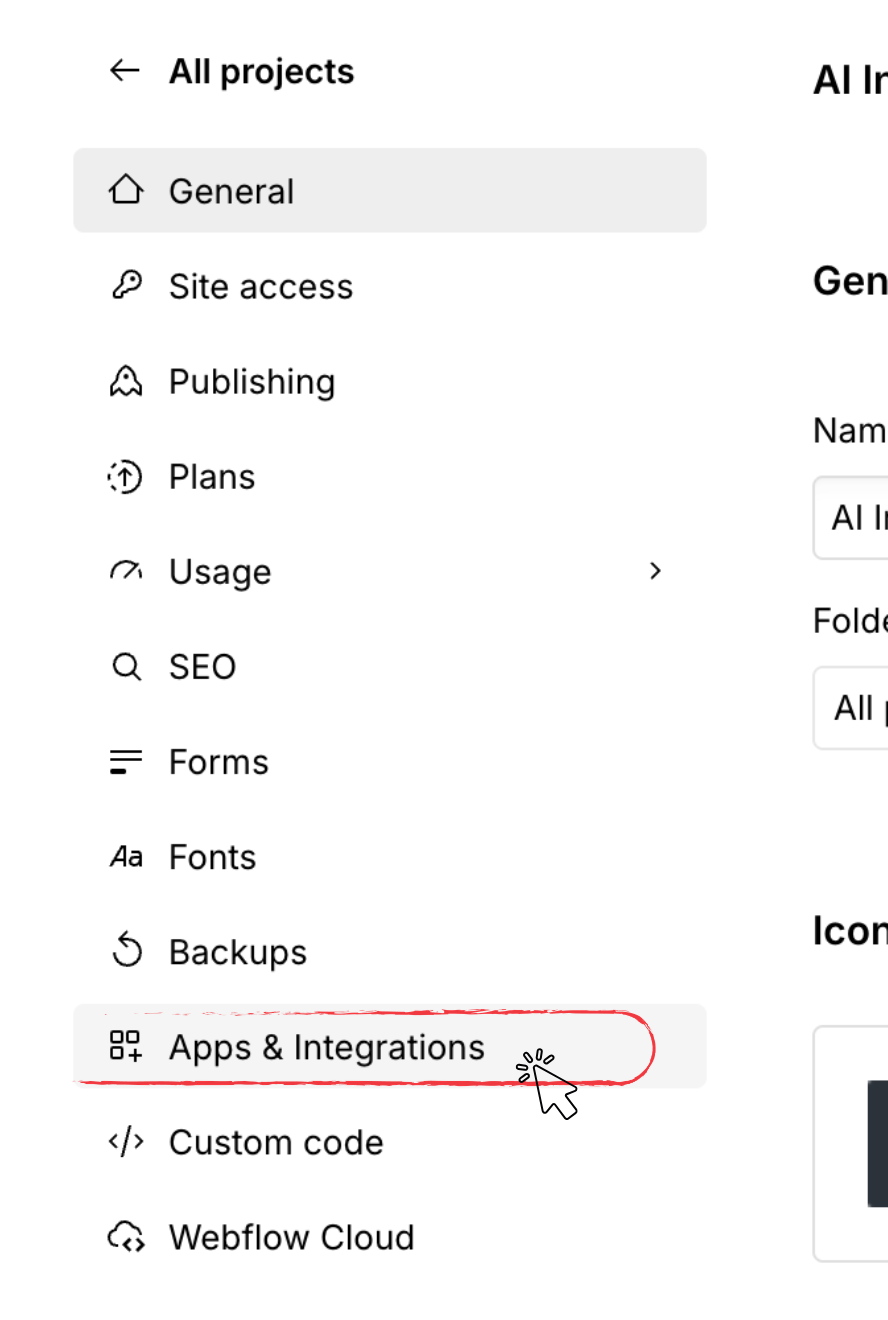
Barre latérale Site settings : Apps & Integrations. - 3
Faites défiler jusqu'à API access (accès API) et cliquez sur Generate API token (Générer un token API).

API access : Generate API token. - 4
Réglez Assets (éléments) sur Read and write (Lecture et écriture). Facultatif mais recommandé : cela permet d'importer les images de couverture dans Webflow. Sans cela, les images se publient quand même, en hotlink depuis SEOryon.
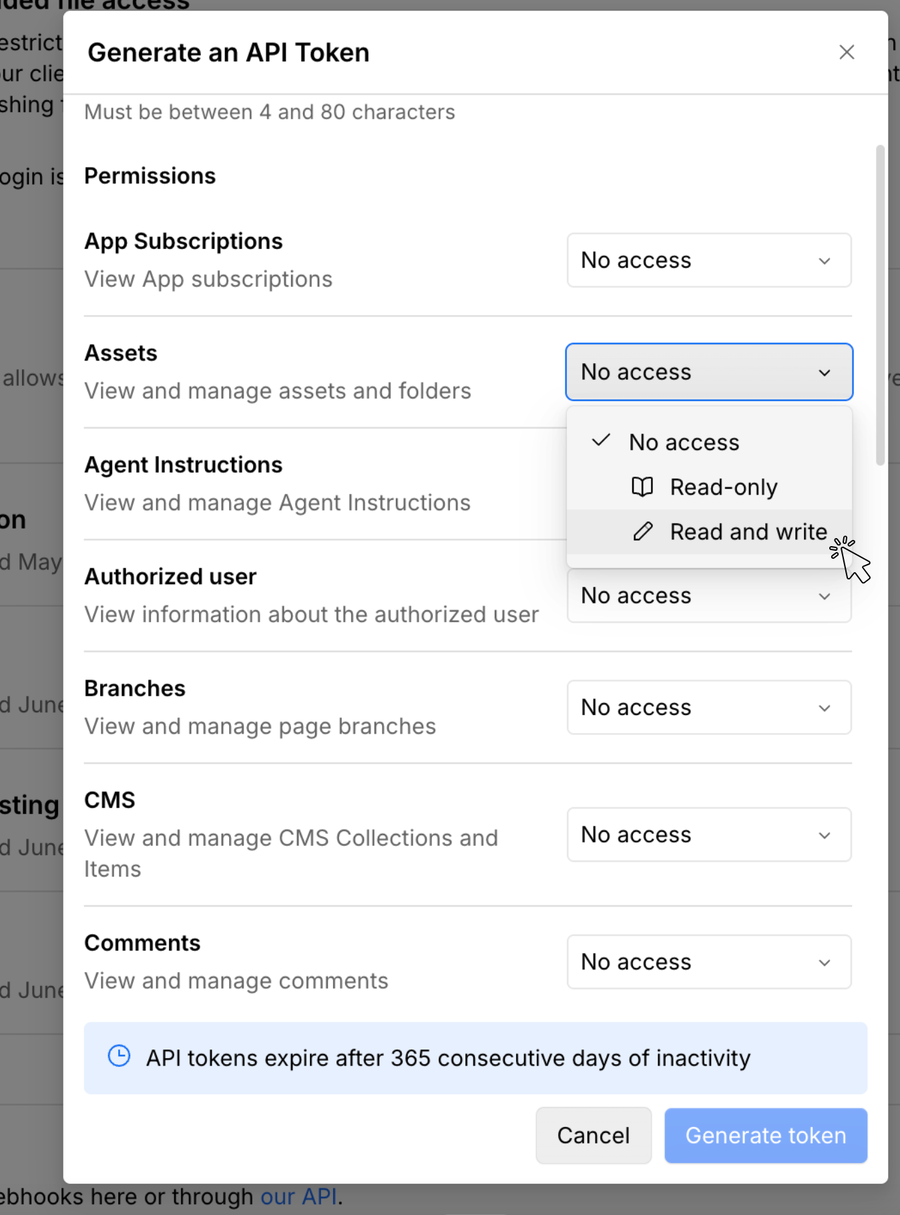
Permissions : Assets, Read and write. - 5
Réglez CMS sur Read and write (Lecture et écriture). Obligatoire, afin que SEOryon puisse créer, publier et supprimer des articles.
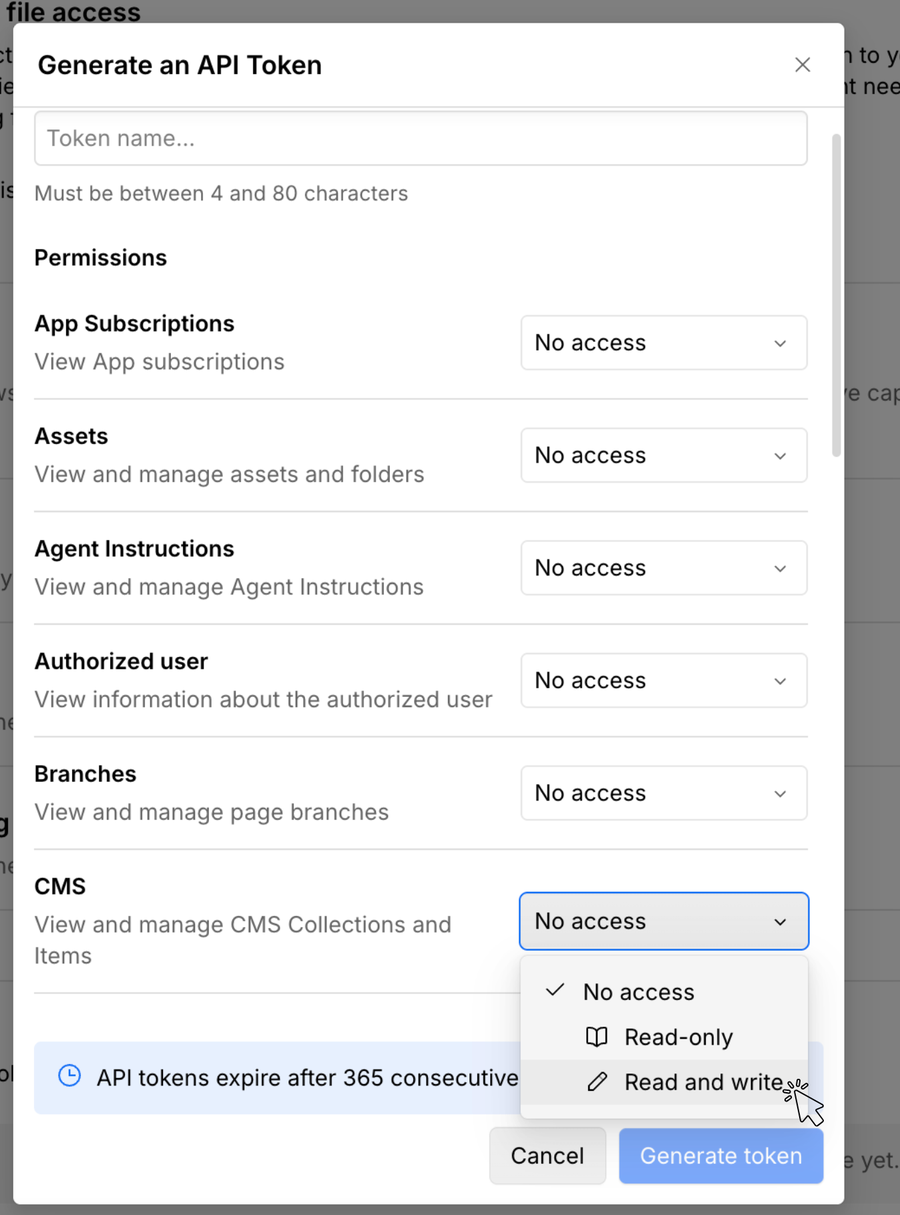
Permissions : CMS, Read and write. - 6
Réglez Sites sur Read-only (Lecture seule). Obligatoire, afin que SEOryon puisse lister vos sites.
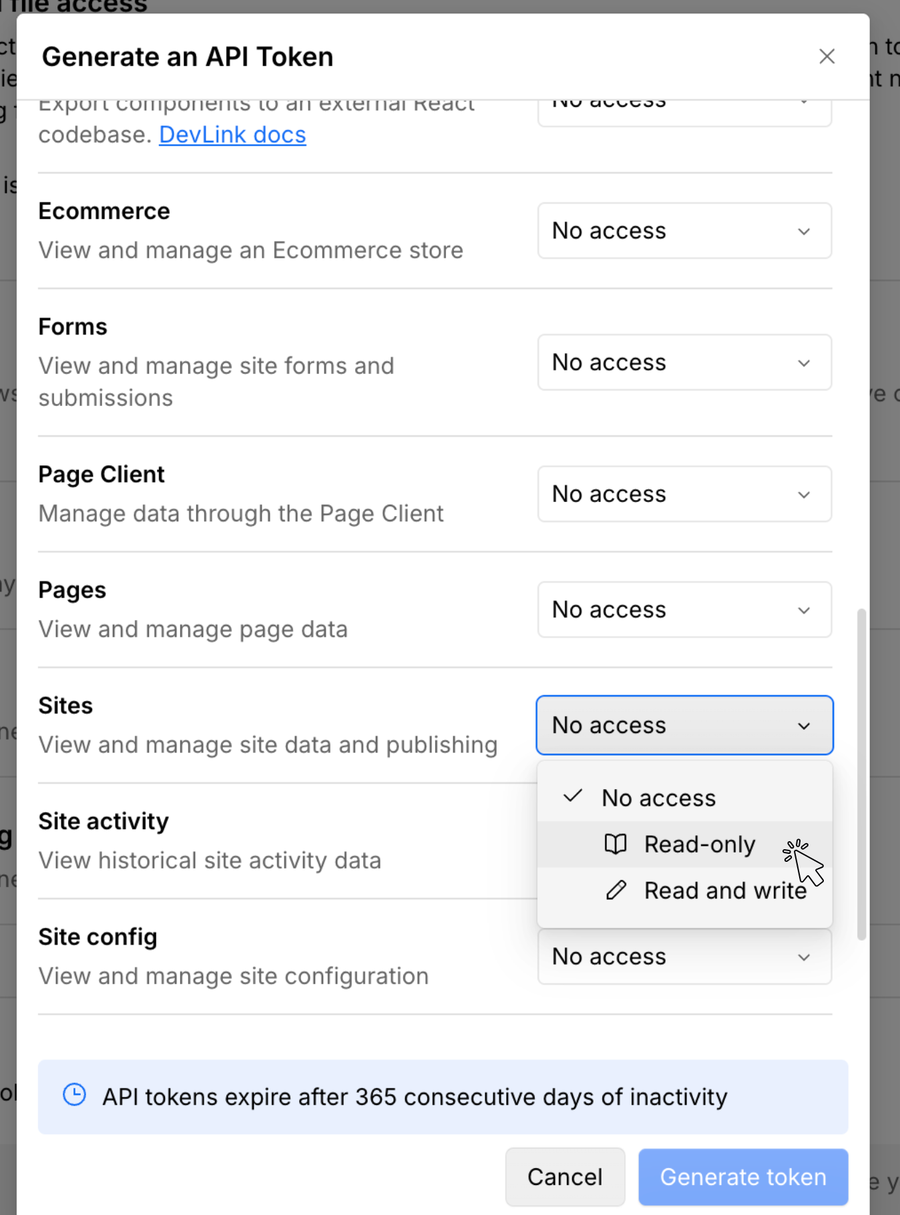
Permissions : Sites, Read-only. - 7
Copiez le token (Webflow ne l'affiche qu'une seule fois) et collez-le dans SEOryon, puis choisissez la Collection dans laquelle publier. SEOryon stocke le token de façon chiffrée et ne l'affiche plus jamais.
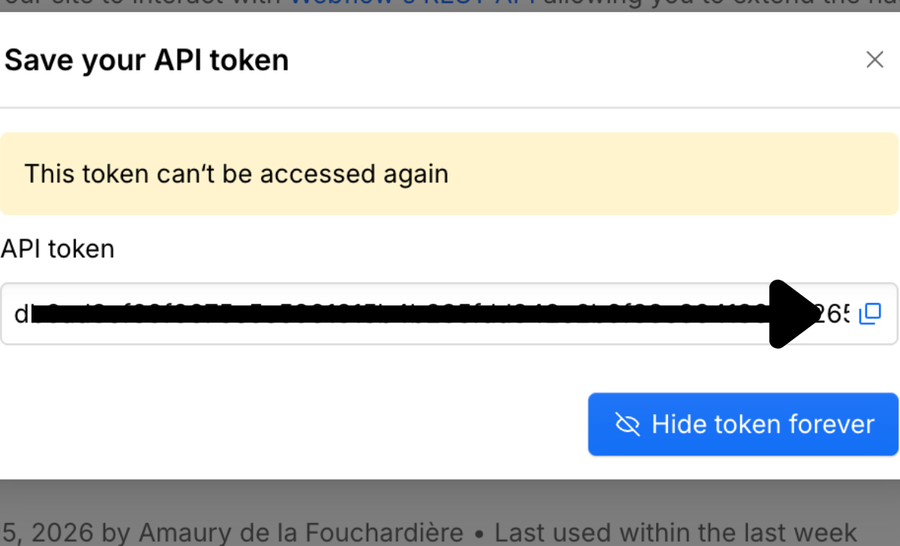
Copiez le token, puis collez-le dans SEOryon. - 8
Activez maintenant l'indexation, sinon vos articles resteront invisibles. Dans Site settings, SEO, Sitemap (plan du site), activez Auto-generate sitemap (Générer automatiquement le sitemap). Webflow exige un abonnement Site plan pour cela.

Site settings, SEO : auto-generate sitemap. - 9
De retour dans le Designer, ouvrez le panneau Pages.
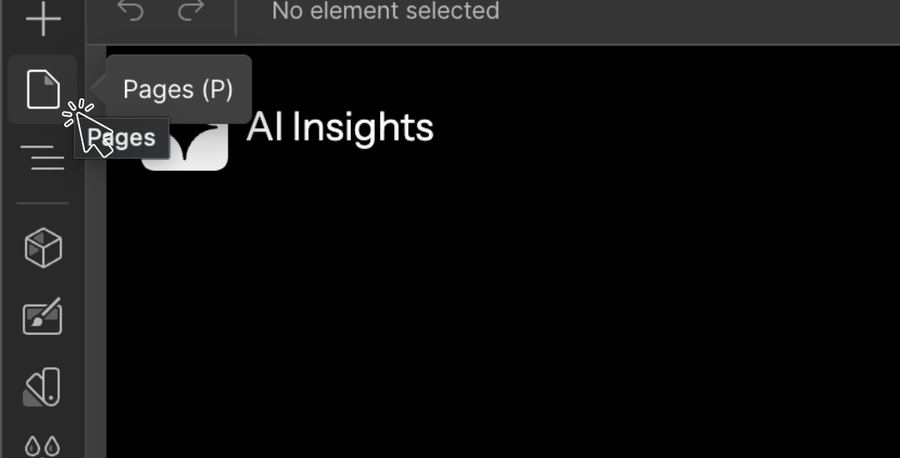
Webflow Designer : le panneau Pages. - 10
Survolez votre page de blog et votre Blog Posts Template, puis cliquez sur l'icône d'engrenage pour modifier les paramètres de la page.
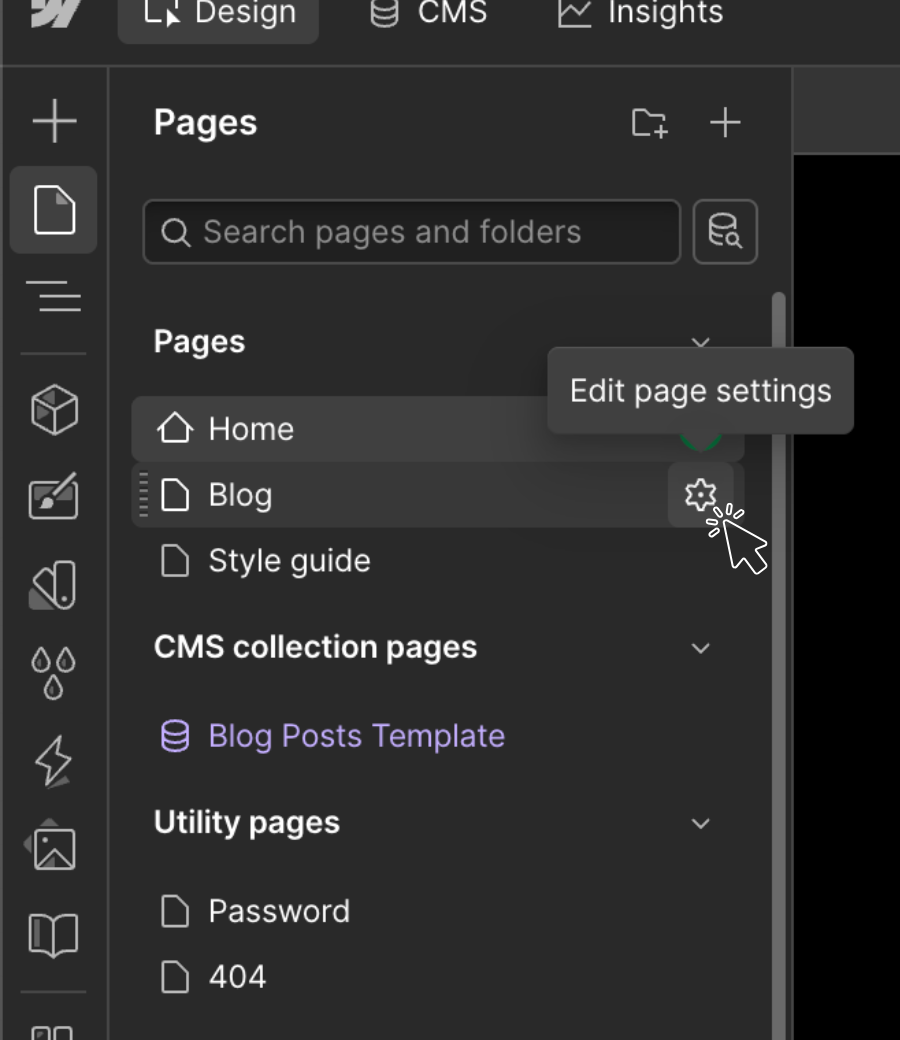
Panneau Pages : Edit page settings. - 11
Activez Sitemap indexing (indexation du sitemap). Laissé désactivé, ce modèle n'apparaîtra jamais dans les résultats de recherche ni dans votre sitemap.
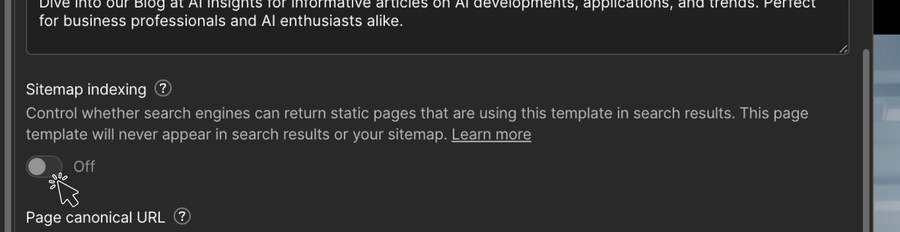
Page settings : activez Sitemap indexing.
Ce qui se passe quand vous cliquez sur Connecter
La connexion déclenche une véritable publication de test. SEOryon crée un brouillon, le vérifie, le supprime, et c'est seulement à ce moment-là qu'il marque la connexion comme saine, donc un badge connecté signifie que la publication fonctionne réellement.
Ce que vous pouvez faire une fois Webflow connecté
- Créer l'élément en préparation, puis le promouvoir en ligne.
- Mettre à jour sur place, de sorte qu'une modification dans SEOryon republie le même élément de Collection.
- Supprimer et dépublier à distance depuis SEOryon.
- Image mise en avant, importée dans Webflow lorsque le token dispose de l'accès Assets.
- Correspondance automatique des champs (Name, Slug, Post Body), validée par rapport à votre Collection en ligne avant toute publication.
Ce qu'il faut savoir sur Webflow
La partie honnête. Chaque plateforme a ses limites, et vous devez en entendre parler par nous avant d'y être confronté.
Les tableaux ne fonctionnent pas sur Webflow. Le champ Rich Text de Webflow ne peut pas importer de tableaux HTML, et un véritable tableau publié à cet endroit ressort sous forme de texte collé sans mise en forme. SEOryon détecte Webflow et publie à la place une liste à puces structurée, afin que la comparaison reste lisible.
Webflow est la seule plateforme où les articles ne sont pas indexés par défaut. Activez le sitemap indexing (étapes 8 à 11 ci-dessus), sinon vos articles n'atteindront jamais le sitemap.
Les tableaux comparatifs ne se publient pas comme des tableaux sur Webflow, donc SEOryon envoie une liste à puces structurée à la place. Voir la matrice complète de support des tableaux.
À quoi ressemble la publication
Chaque article approuvé devient un élément de Collection Webflow, mis en forme par votre modèle existant, publié en ligne avec son image et ses liens internes déjà en place.
Le SEO sur Webflow
Les bonnes pratiques qui font la différence
Un code propre et un hébergement rapide vous donnent une longueur d'avance. Consacrez votre temps à la structure et au contenu.
- Définissez des champs de titre et de description par page, et reliez-les à vos CMS collections.
- Utilisez de véritables niveaux de titre dans le designer plutôt que de styliser du texte pour qu'il ressemble à des titres.
- Générez un sitemap et connectez la Search Console afin que les nouvelles pages soient découvertes rapidement.
- Ajoutez un texte alternatif sur chaque champ image du CMS, pas seulement sur les images statiques.
- Gardez un seul H1 par modèle et laissez les éléments de collection remplir le reste de la structure.
 GoHighLevel
 Base44
 Lovable
Voyez-le sur votre propre site, gratuitement.
Démarrez l'essai gratuit de 3 jours et générez 3 vrais articles sur votre propre site avant de décider. Annulez avant le jour 3 et vous ne payez rien.
- Articles clé en main, chaque mois
- Construits sur vos vraies données SEO
- Publication directe vers votre CMS
- Conçus pour Google et la recherche IA
- Essai gratuit de 3 jours, annulable à tout moment