Wix mit SEOryon verbinden
Füge einen Wix-API-Key und deine Site ID ein, und freigegebene Artikel werden in deinem Wix-Blog veröffentlicht, mit Titelbild, Tags sowie SEO-Titel und -Beschreibung, die bereits ausgefüllt sind.
- So funktioniert die Verbindung
- Wix-API-Key plus deine Site ID
- Nach der Veröffentlichung bearbeiten
- Ja, Aktualisierungen veröffentlichen denselben Beitrag erneut
- Löschen und zurückziehen
- Ja, aus SEOryon heraus
- Tabellen
- Ja. Struktur bleibt erhalten, die Gestaltung folgt deinem Wix-Theme.
Bevor du dich verbindest
Richte das zuerst ein. Das ist der Unterschied zwischen einer Verbindung, die grün wird, und einer, die bei der ersten Veröffentlichung scheitert.
Das solltest du nicht überspringen
Deine Wix-Website muss mindestens einmal veröffentlicht worden sein. Wix benötigt einen existierenden Site Owner, und das Erstellen eines Beitrags schlägt auf einer Website fehl, die noch nie live war.
- Die Wix Blog App muss auf der Website installiert sein. Sie ist kostenlos, im Wix App Market.
- Ein Wix-API-Key auf Kontoebene und deine Site ID (Website-ID).
So verbindest du dich, Schritt für Schritt
Dieselben Schritte, die dir SEOryon in der App zeigt, mit den Bildschirmen, die du tatsächlich sehen wirst.
- 1
Nutze in Wix die obere Suchleiste, suche nach api key und öffne dann das Ergebnis Headless.
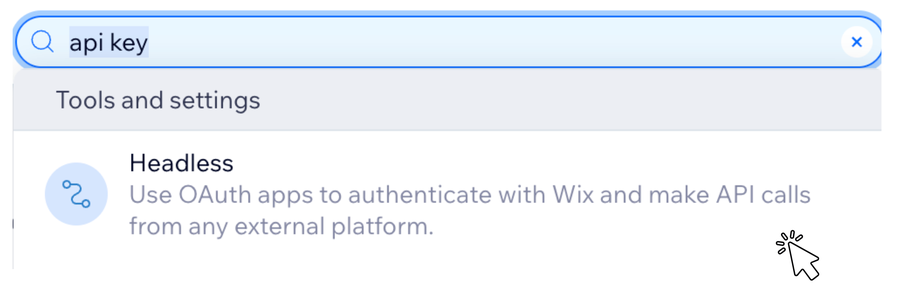
Wix-Suche: api key, dann Headless. - 2
Klicke auf der Seite Headless Settings (Headless-Einstellungen) unter Administrator API key (Administrator-API-Schlüssel) auf Manage API keys (API-Schlüssel verwalten).

Headless settings: Manage API keys. - 3
Klicke auf Generate an API key (API-Schlüssel generieren).

API keys: Generate an API key. - 4
Wähle unter Sites (Websites) die Option All sites (alle Websites). Specific sites (bestimmte Websites) funktioniert ebenso, falls du es eingrenzen möchtest.
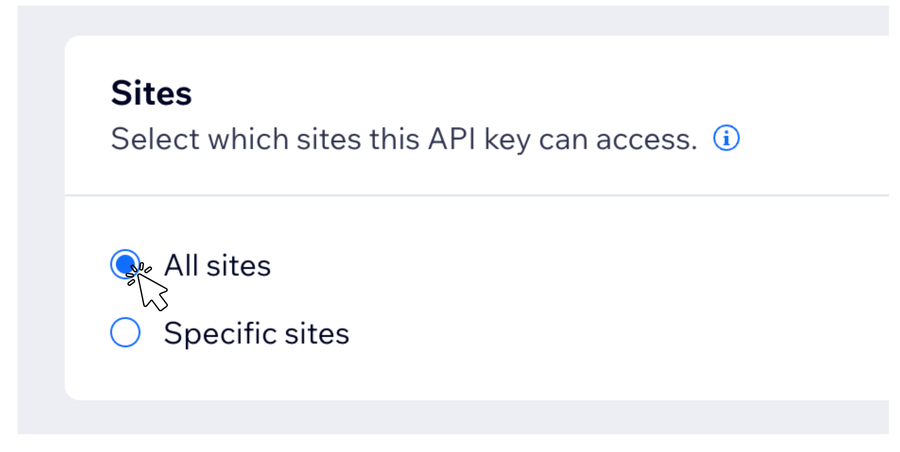
Sites: All sites (oder eingrenzen). - 5
Klappe unter Permissions (Berechtigungen) All site permissions (alle Website-Berechtigungen) auf, um die einzelnen Schalter anzuzeigen.
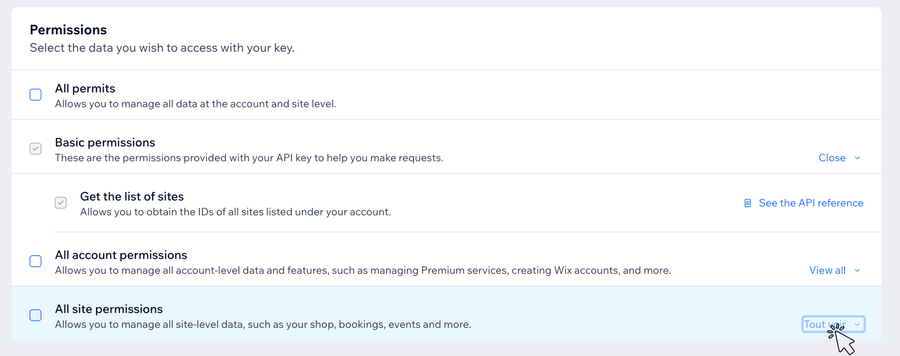
Permissions: All site permissions aufklappen. - 6
Aktiviere drei Berechtigungen unter ihren genauen Wix-Namen: Wix Blog, Manage site media (Website-Medien verwalten) und Ricos documents (Ricos-Dokumente). All site permissions zu erteilen funktioniert ebenso und ist der einfachste Weg.
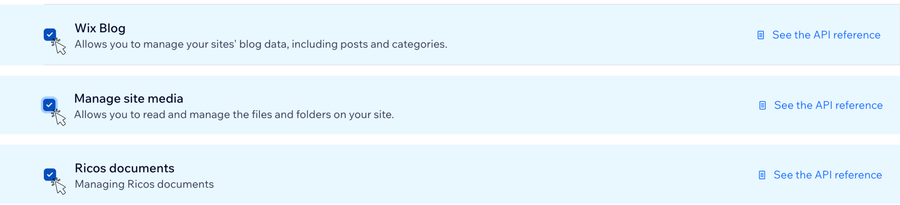
Wix Blog, Manage site media, Ricos documents aktivieren. - 7
Klicke auf Copy the token (Token kopieren) (Wix zeigt es nur einmal an) und füge es in das Feld API key in SEOryon ein.
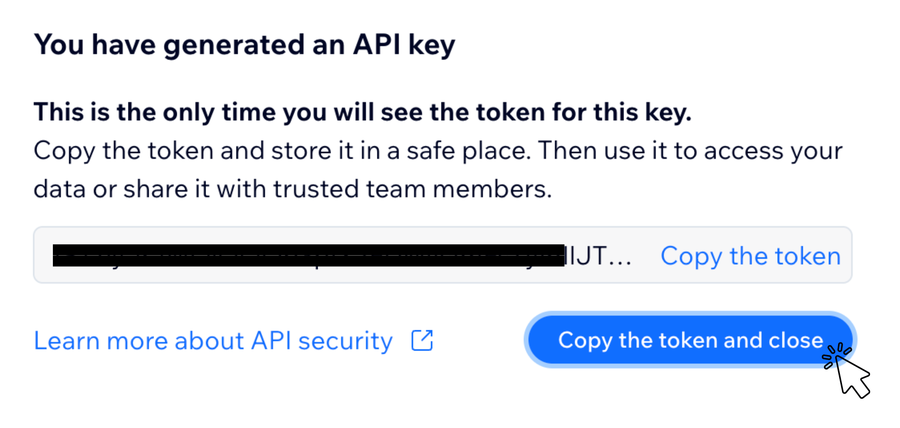
Kopiere das Token und füge es in SEOryon ein. - 8
Suche für die Site ID nach site ID in der oberen Wix-Suchleiste. Falls dein Konto sie so nicht anzeigt, öffne dein Site-Dashboard und kopiere den langen Code in der Adressleiste direkt nach manage.wix.com/dashboard/.

Die Site ID steht in deiner Dashboard-URL.
Was passiert, wenn du auf Verbinden klickst
Beim Verbinden läuft eine echte Testveröffentlichung. SEOryon erstellt einen Entwurf, prüft ihn, löscht ihn, und markiert die Verbindung erst danach als funktionsfähig, sodass ein Badge Verbunden bedeutet, dass die Veröffentlichung wirklich funktioniert.
Was du tun kannst, sobald Wix verbunden ist
- Beiträge erstellen und direkt aktualisieren.
- Löschen und Veröffentlichung zurücknehmen, per Fernzugriff aus SEOryon.
- Titelbild, das auf Wix neu gehostet wird, sodass es von deiner eigenen Website ausgeliefert wird.
- Tags, plus SEO-Titel und Meta-Beschreibung, die für dich ausgefüllt werden.
- Tabellen werden veröffentlicht, ihr Inhalt bleibt erhalten.
Was du über Wix wissen solltest
Der ehrliche Teil. Jede Plattform hat ihre Grenzen, und die solltest du von uns hören, bevor du sie zu spüren bekommst.
Wix rendert aus seinem eigenen Content-Modell, daher stammt die Gestaltung von Tabellen und Absätzen (Rahmen, Gitterlinien) aus deinem Wix-Theme. Die Tabellenstruktur bleibt erhalten, auch wenn sie flach aussieht.
Bilder innerhalb des Artikeltexts werden nicht nach Wix übernommen. Das Titelbild wird mit dem Beitrag veröffentlicht.
Der Artikel übernimmt die Sprache deiner Wix-Website.
Vergleichstabellen werden auf Wix als echte Tabellen veröffentlicht. Die vollständige Tabellen-Support-Matrix ansehen.
So sieht die Veröffentlichung aus
Freigegebene Artikel werden in deinem Wix-Blog veröffentlicht, mit Titelbild, Tags und SEO-Feldern, die bereits gesetzt sind, im Design deiner Website.
SEO auf Wix
Best Practices, die wirklich etwas bewirken
Deutlich leistungsfähiger als sein Ruf, solange du die vorhandenen SEO-Einstellungen nutzt.
- Fülle auf jeder Seite den Bereich SEO-Einstellungen aus, einschließlich der Vorschau für die Social-Media-Freigabe.
- Vermeide es, viele schwere Animationen und Apps zu stapeln, die den ersten sichtbaren Seiteninhalt verzögern.
- Nutze die eingebauten Strukturierte-Daten-Einstellungen für Artikel, Produkte und FAQs.
- Halte URLs kurz und lesbar, und leite automatisch generierte URLs weiter, die du ersetzt.
- Veröffentliche regelmäßig Blog-Inhalte, um die thematische Tiefe aufzubauen, die Produktseiten fehlt.
 GoHighLevel
 Base44
 Lovable
Sieh es auf deiner eigenen Website, kostenlos.
Starte den 3-tägigen Gratistest und generiere 3 echte Artikel auf deiner eigenen Website, bevor du dich entscheidest. Kündige vor Tag 3 und du zahlst nichts.
- Fertige Artikel, monatlich
- Basiert auf deinen echten SEO-Daten
- Veröffentlicht direkt in dein CMS
- Gebaut für Google und KI-Suche
- 3 Tage kostenlos testen, jederzeit kündbar