Ghost mit SEOryon verbinden
Füge in Ghost eine Custom Integration hinzu, füge den Admin-API-Key ein, und freigegebene Artikel kommen als veröffentlichte Beiträge mit Tags, einem Beitragsbild und gesetzten Meta-Feldern an. Dein Newsletter bleibt vollständig unter deiner Kontrolle.
- So funktioniert die Verbindung
- Ghost-Admin-API-Key aus einer Custom Integration
- Nach der Veröffentlichung bearbeiten
- Ja, Aktualisierungen veröffentlichen denselben Beitrag erneut
- Löschen und zurückziehen
- Ja, aus SEOryon heraus
- Tabellen
- Ja, als echte Tabellen veröffentlicht
Bevor du dich verbindest
Richte das zuerst ein. Das ist der Unterschied zwischen einer Verbindung, die grün wird, und einer, die bei der ersten Veröffentlichung scheitert.
- Ghost 5.x oder 6.x, auf Ghost(Pro) oder selbst gehostet.
- Eine Custom Integration im Ghost-Adminbereich. Auf Ghost(Pro) braucht es dafür einen Plan mit Admin-API-Zugriff (Publisher und höher). Jedes selbst gehostete Ghost funktioniert.
- Der Admin-API-Key (Admin-API-Schlüssel) und die API-URL (API-Adresse) von diesem Integrationsbildschirm. Nicht der Content-API-Key (Content-API-Schlüssel).
So verbindest du dich, Schritt für Schritt
Dieselben Schritte, die dir SEOryon in der App zeigt, mit den Bildschirmen, die du tatsächlich sehen wirst.
- 1
Klicke im Ghost Admin auf Settings (Einstellungen), das Zahnrad unten links in der Seitenleiste.
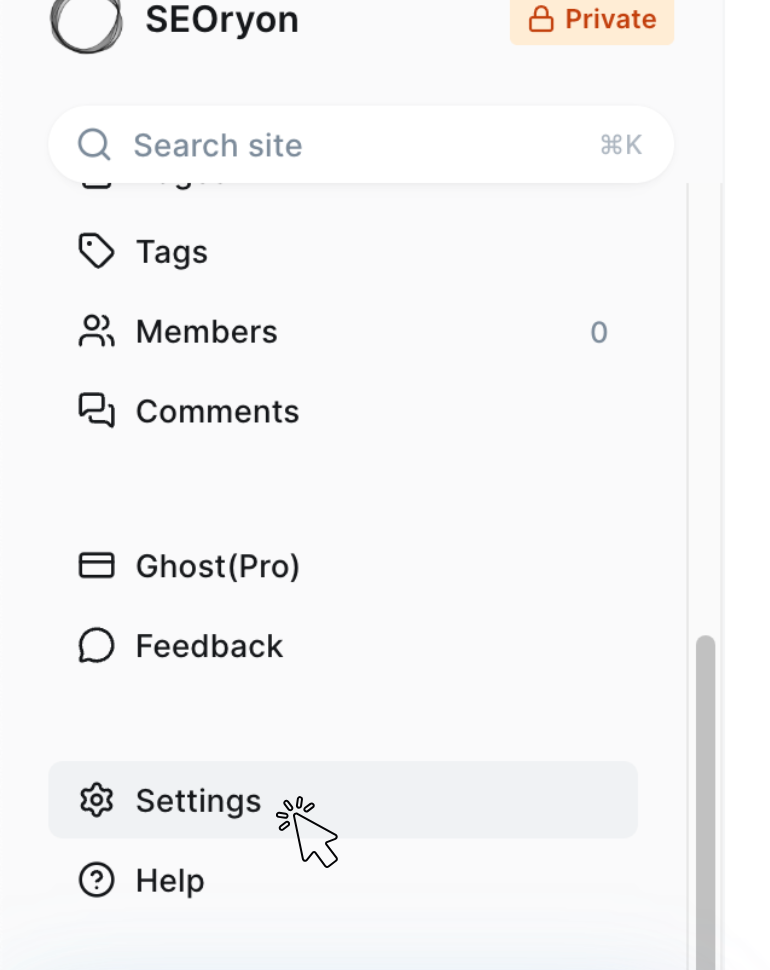
Ghost Admin: Settings. - 2
Scrolle in der Einstellungs-Seitenleiste zu Advanced (Erweitert), dann Integrations (Integrationen).
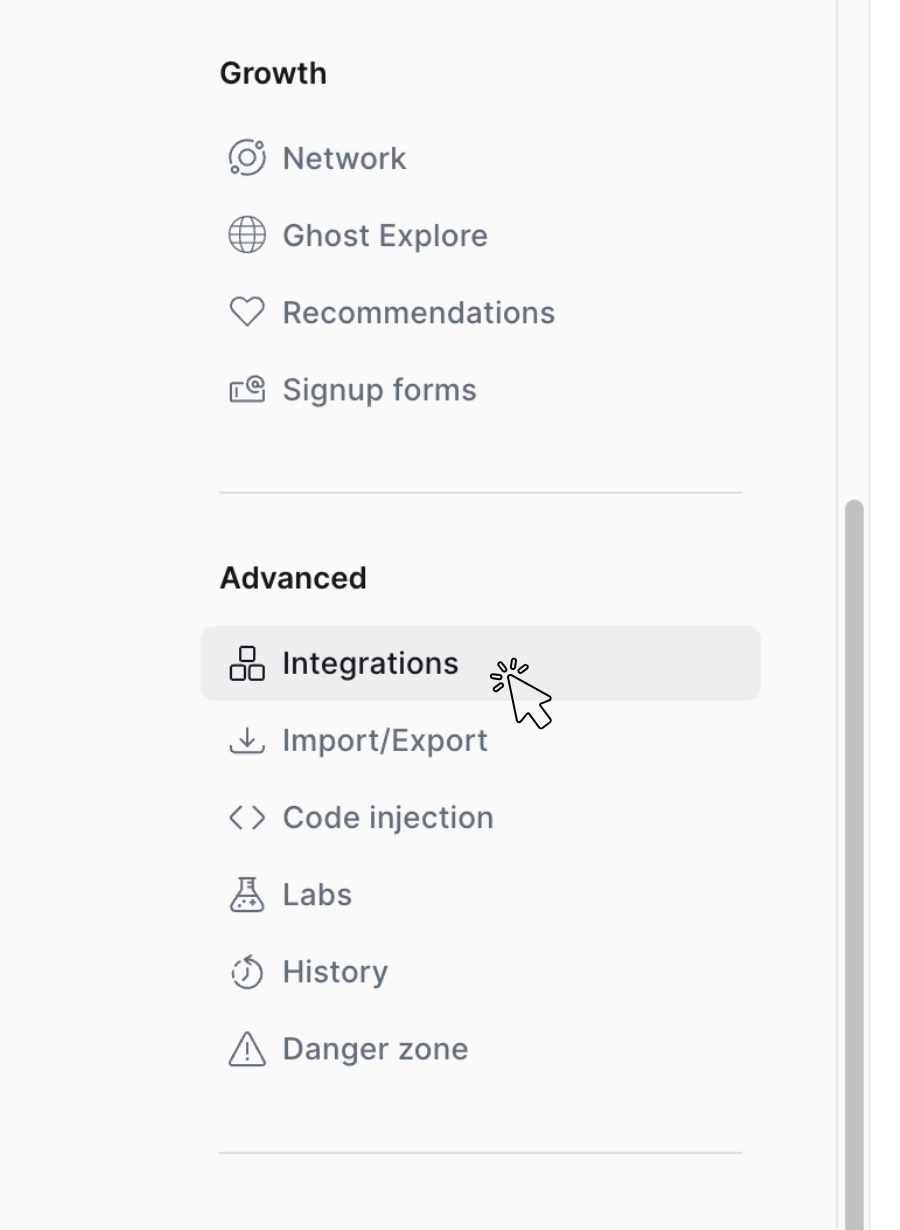
Settings: Advanced, Integrations. - 3
Klicke oben rechts auf Add custom integration (Benutzerdefinierte Integration hinzufügen) und gib ihr einen Namen, zum Beispiel SEOryon.
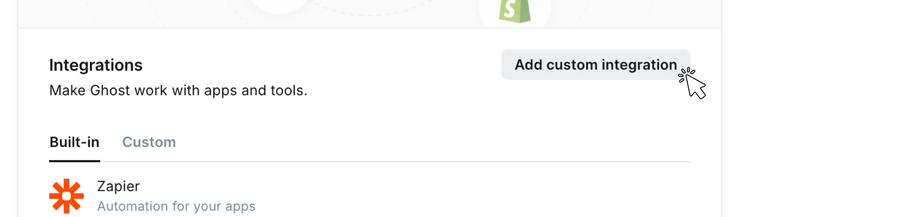
Integrations: Add custom integration. - 4
Kopiere den Admin-API-Key und die API-URL in SEOryon. Der Bildschirm zeigt drei Werte; SEOryon braucht den Admin-API-Key plus die API-URL, nie den Content-API-Key.
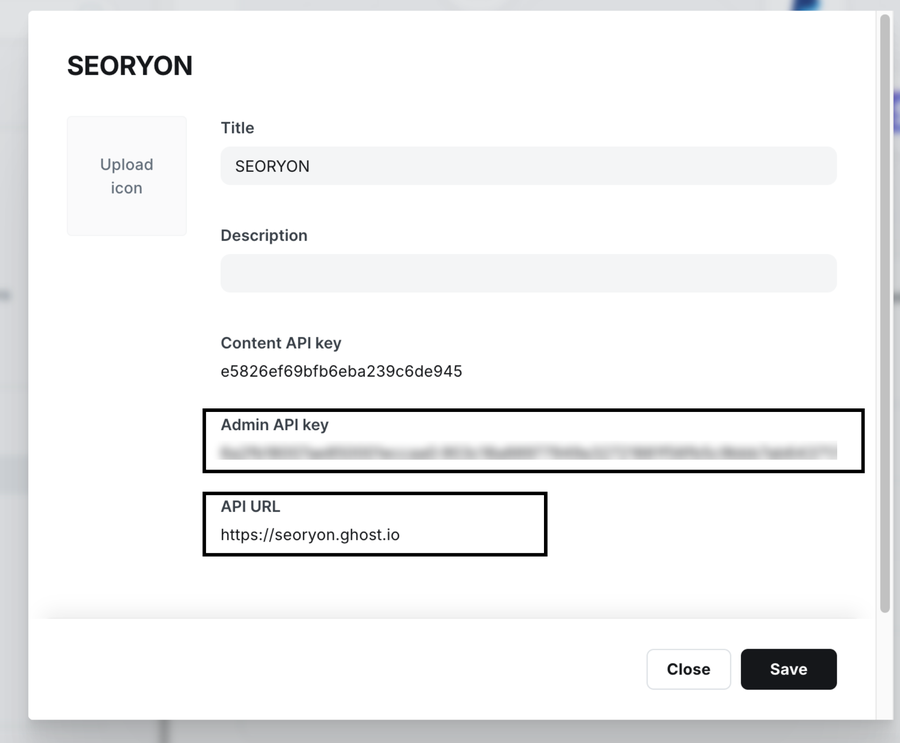
Nimm den Admin API key und die API URL.
Was passiert, wenn du auf Verbinden klickst
Beim Verbinden läuft eine echte Testveröffentlichung. SEOryon erstellt einen Entwurf, prüft ihn, löscht ihn, und markiert die Verbindung erst danach als funktionsfähig, sodass ein Badge Verbunden bedeutet, dass die Veröffentlichung wirklich funktioniert.
Was du tun kannst, sobald Ghost verbunden ist
- Beiträge erstellen und veröffentlichen.
- Direkt aktualisieren, sodass Bearbeitungen in SEOryon denselben Beitrag erneut veröffentlichen.
- Löschen und Veröffentlichung zurücknehmen, per Fernzugriff aus SEOryon.
- Beitragsbild und Tags.
- Meta-Titel, Meta-Beschreibung und benutzerdefinierter Excerpt.
- Tabellen werden als echte Tabellen veröffentlicht.
Was du über Ghost wissen solltest
Der ehrliche Teil. Jede Plattform hat ihre Grenzen, und die solltest du von uns hören, bevor du sie zu spüren bekommst.
Das Veröffentlichen über SEOryon verschickt nie eine E-Mail an deine Ghost-Mitglieder. Dass ein Artikel live geht, löst absichtlich keinen Newsletter-Versand aus. Der Versand bleibt deine Entscheidung, innerhalb von Ghost.
Vergleichstabellen werden auf Ghost als echte Tabellen veröffentlicht. Die vollständige Tabellen-Support-Matrix ansehen.
So sieht die Veröffentlichung aus
Freigegebene Artikel kommen in Ghost als veröffentlichte Beiträge an, mit Tags, Beitragsbild und gesetzten Meta-Feldern, und es geht nichts an deine Liste raus.
SEO auf Ghost
Best Practices, die wirklich etwas bewirken
Für das Publizieren gebaut, daher sind die Grundlagen meist schon abgedeckt. Konzentriere dich auf Tiefe und interne Links.
- Lege in den Beitragseinstellungen pro Beitrag einen klaren Meta-Titel und eine Beschreibung fest.
- Nutze Tags als thematische Hubs und halte sie sinnvoll statt ausufernd.
- Füge interne Links zwischen verwandten Beiträgen hinzu, um thematische Autorität aufzubauen.
- Halte Bilder optimiert und füge jedem einen beschreibenden Alt-Text hinzu.
- Nutze das Canonical-Feld, wenn du einen Beitrag anderswo erneut veröffentlichst oder syndizierst.
 GoHighLevel
 Base44
 Lovable
Sieh es auf deiner eigenen Website, kostenlos.
Starte den 3-tägigen Gratistest und generiere 3 echte Artikel auf deiner eigenen Website, bevor du dich entscheidest. Kündige vor Tag 3 und du zahlst nichts.
- Fertige Artikel, monatlich
- Basiert auf deinen echten SEO-Daten
- Veröffentlicht direkt in dein CMS
- Gebaut für Google und KI-Suche
- 3 Tage kostenlos testen, jederzeit kündbar