Webflow mit SEOryon verbinden
Füge ein Webflow-API-Token ein, wähle die Collection, in der dein Blog liegt, und SEOryon ordnet die Felder für dich zu. Artikel kommen als Collection Items an, werden zunächst als Entwurf angelegt und dann live geschaltet, im Look deines bestehenden Templates.
- So funktioniert die Verbindung
- Webflow-API-Token, dann wähle deine CMS Collection
- Nach der Veröffentlichung bearbeiten
- Ja, Aktualisierungen veröffentlichen denselben Beitrag erneut
- Löschen und zurückziehen
- Ja, aus SEOryon heraus
- Tabellen
- Nein. SEOryon veröffentlicht stattdessen eine strukturierte Aufzählungsliste.
Bevor du dich verbindest
Richte das zuerst ein. Das ist der Unterschied zwischen einer Verbindung, die grün wird, und einer, die bei der ersten Veröffentlichung scheitert.
Das solltest du nicht überspringen
Sitemap-Indexierung in Webflow aktiviert. Webflow ist die einzige Plattform, auf der neue Beiträge nicht standardmäßig indexiert werden, deshalb hält SEOryon die Verbindung auf Setup unvollständig, bis du die Sitemap-Indexierung aktivierst und bestätigst.
- Eine CMS Collection (Inhalts-Sammlung) für deinen Blog mit mindestens den Feldern Name, Slug (URL-Kürzel) und Post Body (Beitragstext). SEOryon ordnet Titel, Slug und Inhalt automatisch diesen Feldern zu und prüft sie gegen die Live-Collection.
- Ein Webflow-API-Token mit CMS read and write (Lesen und Schreiben), Sites read-only (Nur Lesen) und (empfohlen) Assets (Medien) read and write.
So verbindest du dich, Schritt für Schritt
Dieselben Schritte, die dir SEOryon in der App zeigt, mit den Bildschirmen, die du tatsächlich sehen wirst.
- 1
Klicke im Webflow Designer oben links auf das W-Menü, dann auf Site settings (Website-Einstellungen).
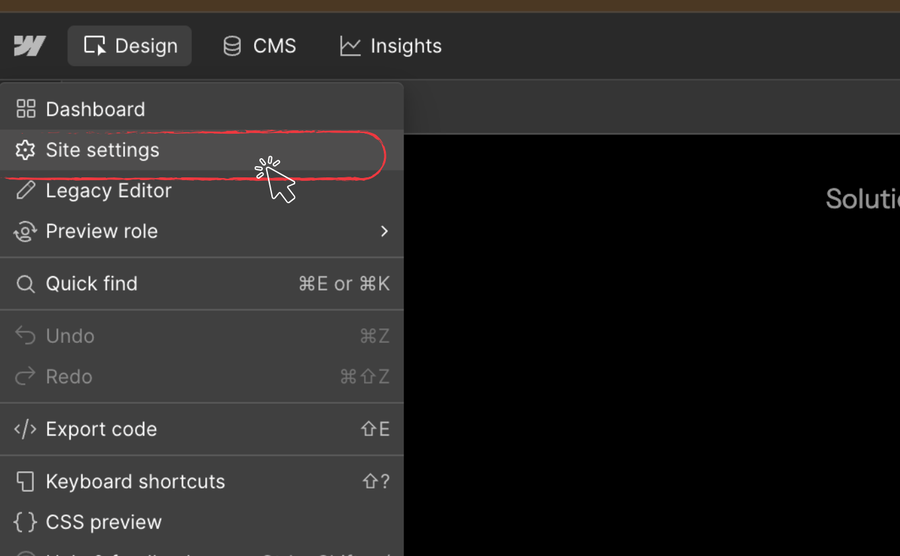
Webflow Designer: W-Menü, Site settings. - 2
Öffne in der linken Seitenleiste Apps & Integrations (Apps und Integrationen).
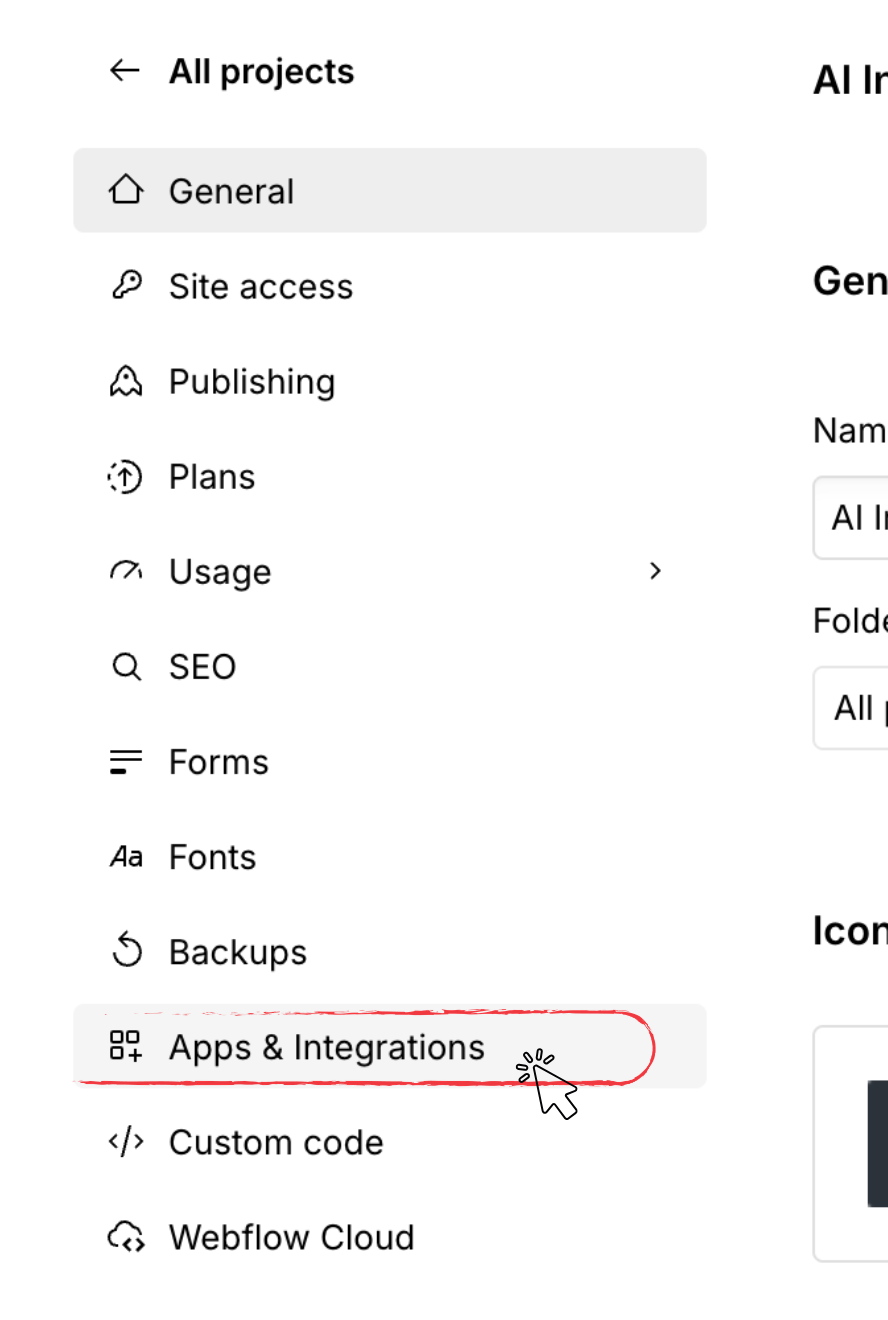
Seitenleiste Site settings: Apps & Integrations. - 3
Scrolle zu API access (API-Zugriff) und klicke auf Generate API token (API-Token generieren).

API access: Generate API token. - 4
Setze Assets (Medien) auf Read and write (Lesen und Schreiben). Optional, aber empfohlen: Damit werden Hero-Bilder nach Webflow hochgeladen. Ohne diese Berechtigung werden Bilder trotzdem veröffentlicht, aber per Hotlink von SEOryon eingebunden.
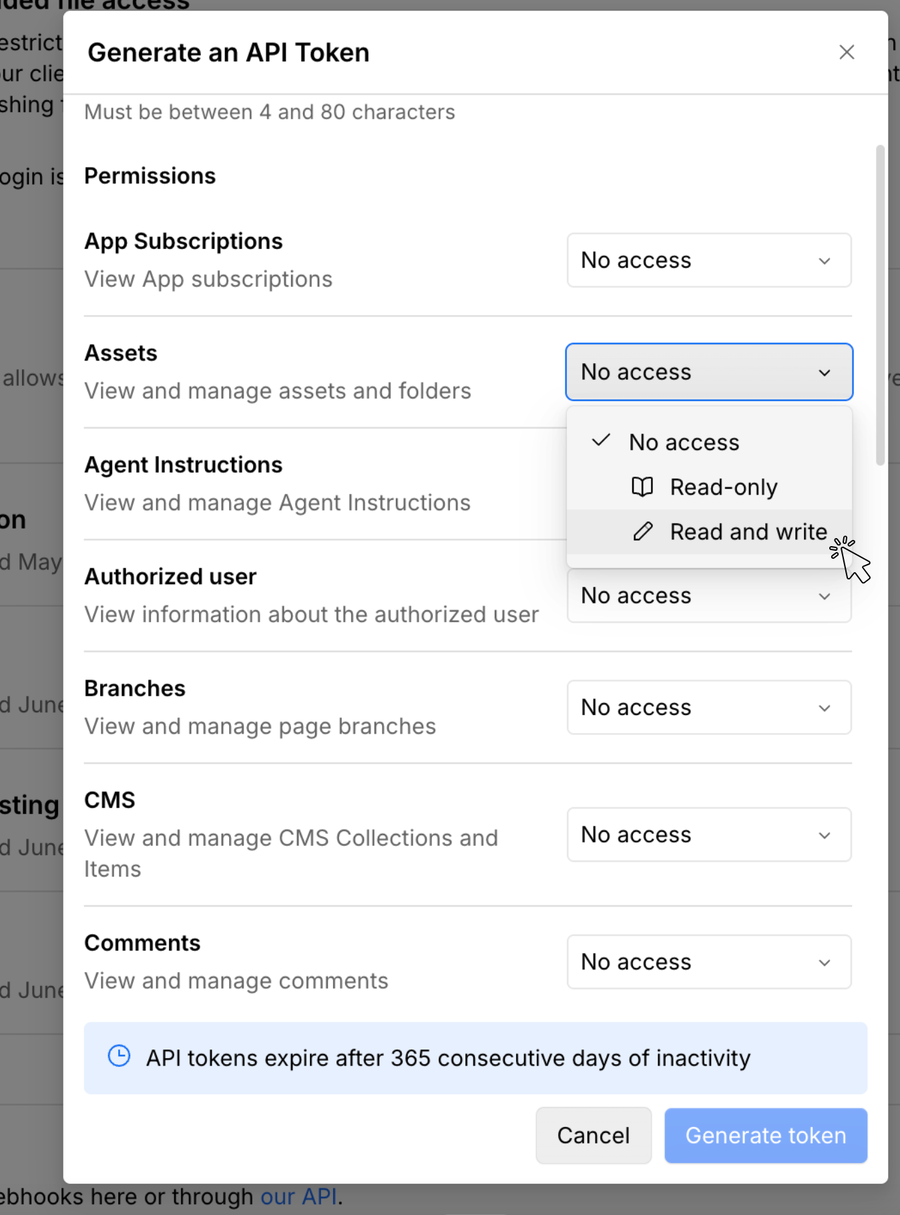
Permissions: Assets, Read and write. - 5
Setze CMS auf Read and write (Lesen und Schreiben). Erforderlich, damit SEOryon Beiträge erstellen, veröffentlichen und löschen kann.
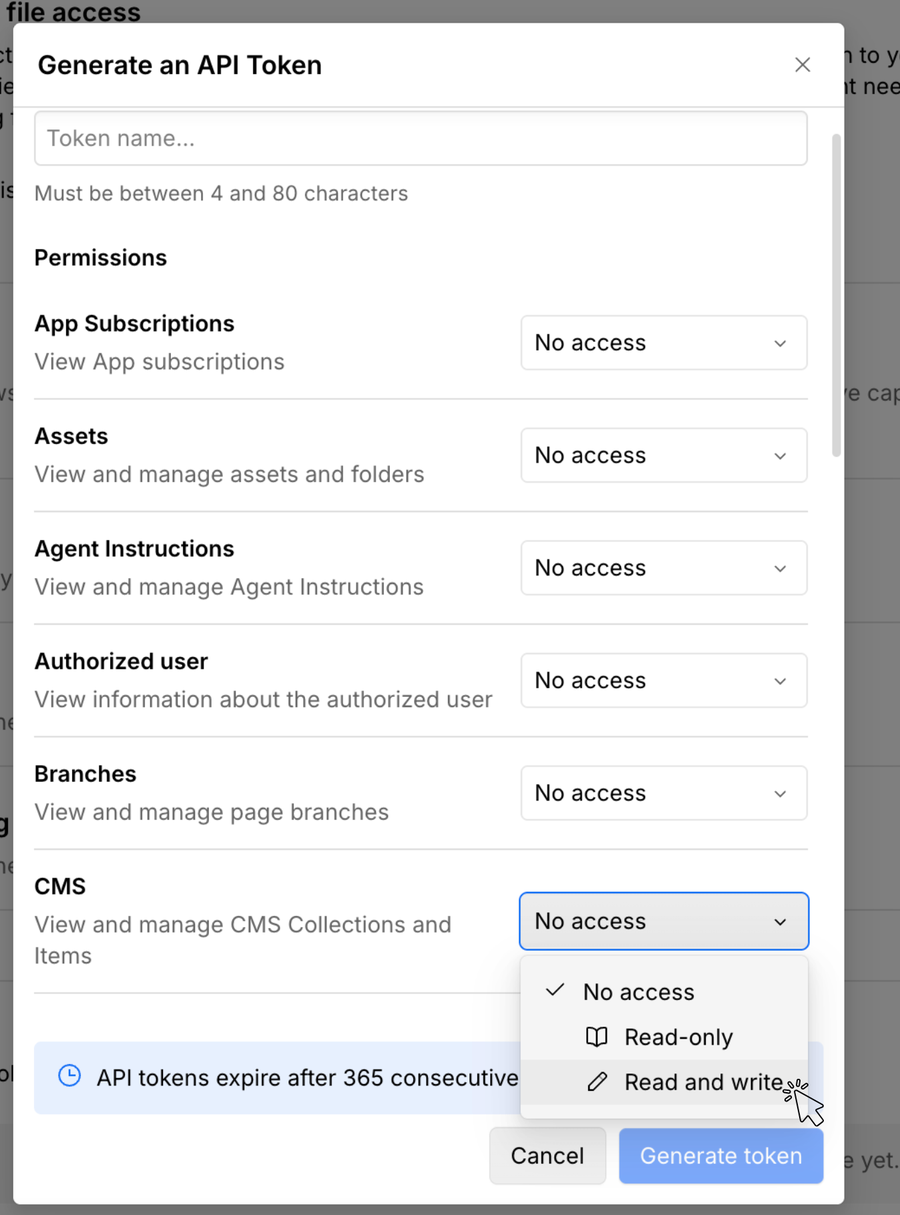
Permissions: CMS, Read and write. - 6
Setze Sites auf Read-only (Nur Lesen). Erforderlich, damit SEOryon deine Websites auflisten kann.
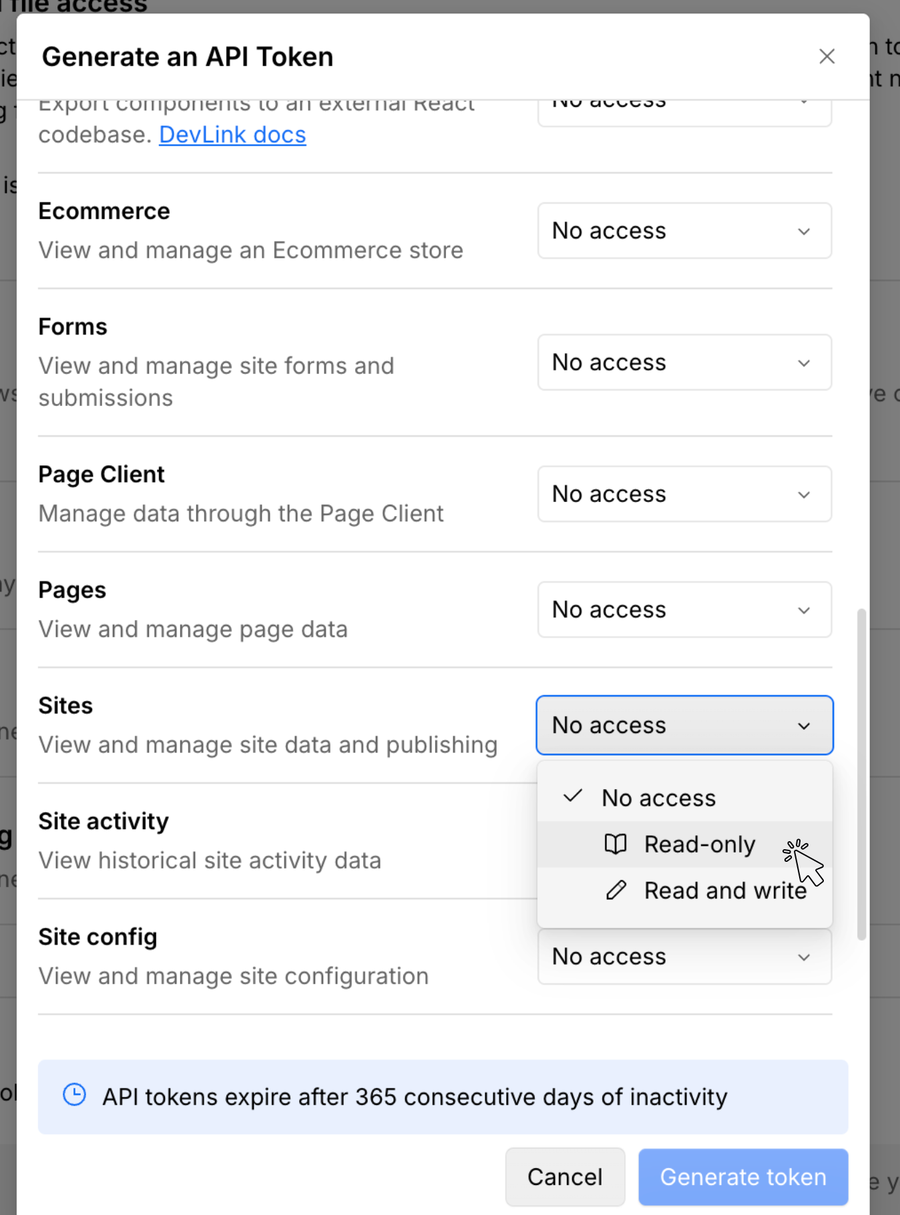
Permissions: Sites, Read-only. - 7
Kopiere das Token (Webflow zeigt es nur einmal an) und füge es in SEOryon ein, dann wähle die Collection aus, in die veröffentlicht werden soll. SEOryon speichert das Token verschlüsselt und zeigt es nie wieder an.
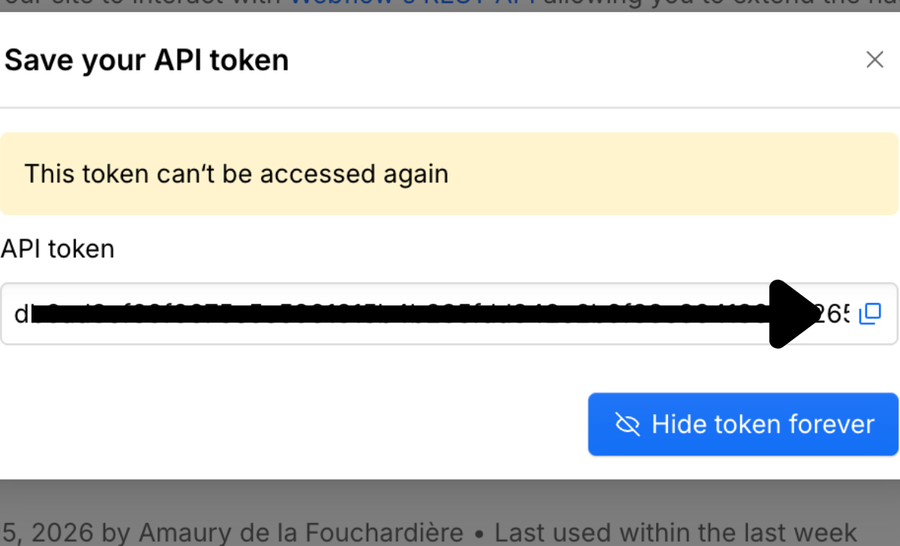
Kopiere das Token und füge es in SEOryon ein. - 8
Aktiviere jetzt die Indexierung, sonst bleiben deine Beiträge unsichtbar. Aktiviere unter Site settings, SEO, Sitemap (Sitemap-Bereich) die Option Auto-generate sitemap (Sitemap automatisch generieren). Webflow benötigt dafür einen Site-Plan.

Site settings, SEO: auto-generate sitemap. - 9
Öffne zurück im Designer das Pages-Panel (Seiten-Panel).
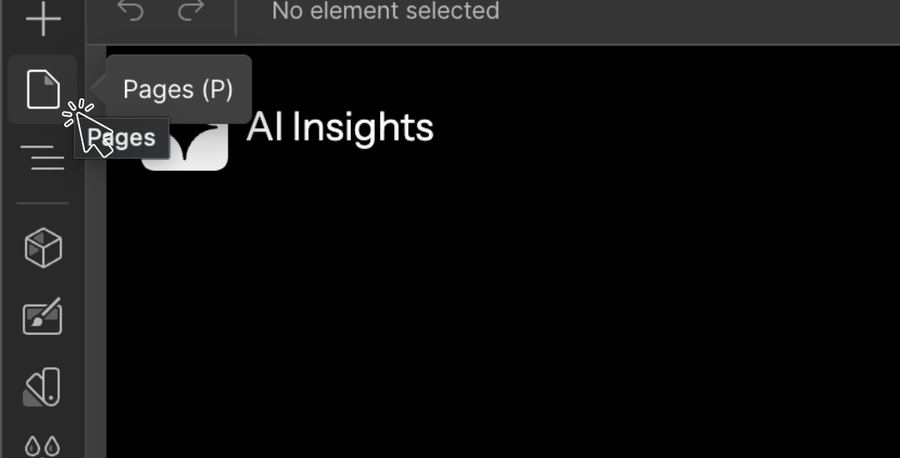
Webflow Designer: das Pages-Panel. - 10
Fahre mit der Maus über deine Blog-Seite und dein Blog Posts Template, dann klicke auf das Zahnrad, um die Seiteneinstellungen zu bearbeiten.
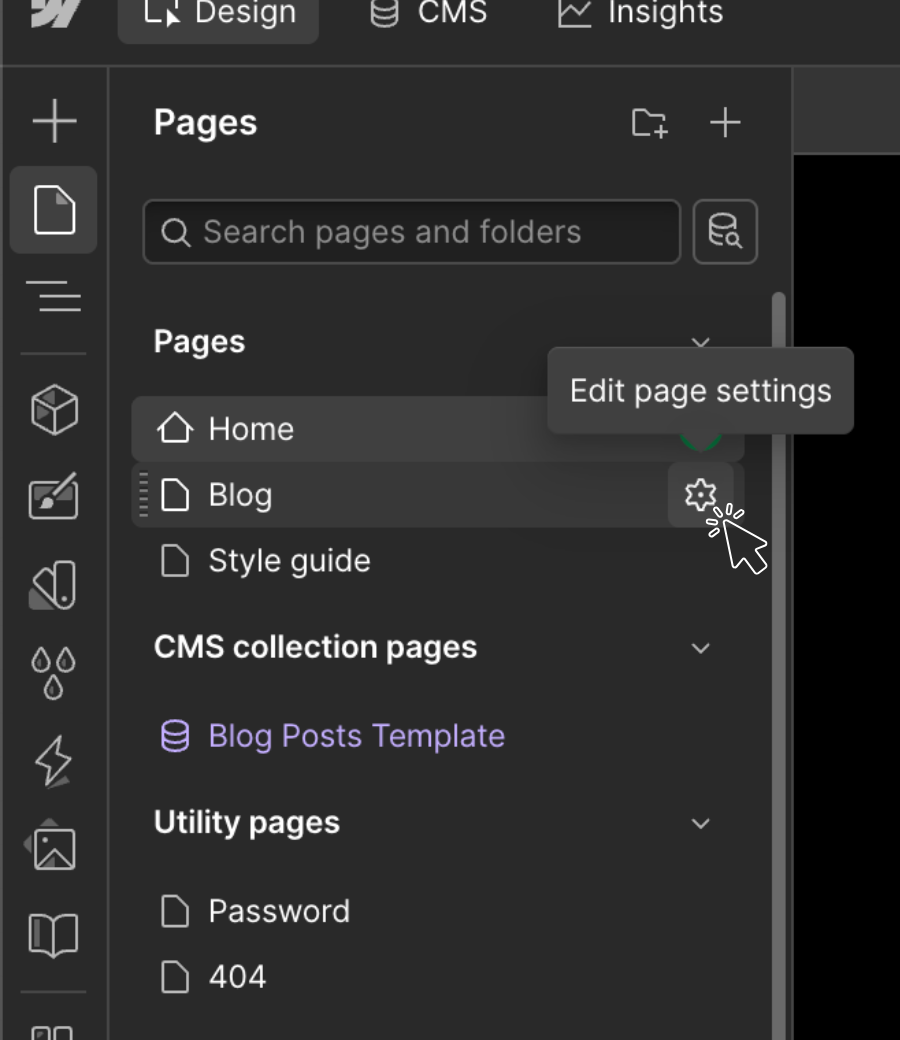
Pages panel: Edit page settings. - 11
Schalte Sitemap indexing (Sitemap-Indexierung) ein. Bleibt es aus, erscheint dieses Template nie in den Suchergebnissen oder in deiner Sitemap.
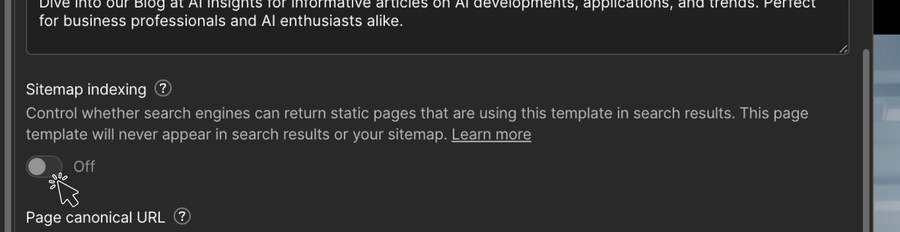
Page settings: Sitemap indexing einschalten.
Was passiert, wenn du auf Verbinden klickst
Beim Verbinden läuft eine echte Testveröffentlichung. SEOryon erstellt einen Entwurf, prüft ihn, löscht ihn, und markiert die Verbindung erst danach als funktionsfähig, sodass ein Badge Verbunden bedeutet, dass die Veröffentlichung wirklich funktioniert.
Was du tun kannst, sobald Webflow verbunden ist
- Erstellt das Item zunächst als Entwurf und veröffentlicht es dann live.
- Aktualisiert direkt, sodass eine Bearbeitung in SEOryon dasselbe Collection Item erneut veröffentlicht.
- Löschen und Veröffentlichung zurücknehmen, per Fernzugriff aus SEOryon.
- Beitragsbild, das nach Webflow hochgeladen wird, wenn das Token Zugriff auf Assets hat.
- Automatische Feldzuordnung (Name, Slug, Post Body), geprüft gegen deine Live-Collection, bevor irgendetwas veröffentlicht wird.
Was du über Webflow wissen solltest
Der ehrliche Teil. Jede Plattform hat ihre Grenzen, und die solltest du von uns hören, bevor du sie zu spüren bekommst.
Tabellen funktionieren auf Webflow nicht. Das Rich-Text-Feld von Webflow kann keine HTML-Tabellen importieren, eine echte Tabelle kam dort als zusammenhängender Fließtext an. SEOryon erkennt Webflow und veröffentlicht stattdessen eine strukturierte Aufzählungsliste, sodass der Vergleich trotzdem lesbar bleibt.
Webflow ist die einzige Plattform, auf der Beiträge nicht standardmäßig indexiert werden. Aktiviere die Sitemap-Indexierung (Schritte 8 bis 11 oben), sonst gelangen deine Artikel nie in die Sitemap.
Vergleichstabellen werden auf Webflow nicht als Tabellen veröffentlicht, SEOryon sendet stattdessen eine strukturierte Aufzählungsliste. Die vollständige Tabellen-Support-Matrix ansehen.
So sieht die Veröffentlichung aus
Jeder freigegebene Artikel wird zu einem Webflow Collection Item, gestaltet von deinem bestehenden Template, live veröffentlicht mit Bild und internen Links, die bereits vorhanden sind.
SEO auf Webflow
Best Practices, die wirklich etwas bewirken
Sauberer Code und schnelles Hosting geben dir einen Vorsprung. Investiere die Zeit in Struktur und Inhalt.
- Lege Titel- und Beschreibungsfelder pro Seite fest und verknüpfe sie mit deinen CMS Collections.
- Verwende im Designer echte Überschriftenebenen, statt Text nur wie eine Überschrift aussehen zu lassen.
- Erzeuge eine Sitemap und verbinde die Search Console, damit neue Seiten schnell gefunden werden.
- Füge bei jedem CMS-Bildfeld einen Alt-Text hinzu, nicht nur bei den statischen.
- Behalte ein H1 pro Template bei und lass Collection Items den Rest der Struktur füllen.
 GoHighLevel
 Base44
 Lovable
Sieh es auf deiner eigenen Website, kostenlos.
Starte den 3-tägigen Gratistest und generiere 3 echte Artikel auf deiner eigenen Website, bevor du dich entscheidest. Kündige vor Tag 3 und du zahlst nichts.
- Fertige Artikel, monatlich
- Basiert auf deinen echten SEO-Daten
- Veröffentlicht direkt in dein CMS
- Gebaut für Google und KI-Suche
- 3 Tage kostenlos testen, jederzeit kündbar