
GoHighLevel mit SEOryon verbinden
Füge ein Private-Integration-Token und eine Location ID ein, wähle Blog und Autor aus, und freigegebene Artikel werden im Blog dieses Sub-Accounts veröffentlicht. Lies den Hinweis zu nur Erstellen unten, bevor du dich verbindest: GoHighLevel lässt niemanden einen Beitrag nach der Veröffentlichung bearbeiten.
- So funktioniert die Verbindung
- Private-Integration-Token (pit-) plus eine Location ID
- Nach der Veröffentlichung bearbeiten
- Nein, Beiträge sind nach der Veröffentlichung endgültig
- Löschen und zurückziehen
- Nein, nur innerhalb von GoHighLevel selbst
- Tabellen
- Ja, als echte Tabellen veröffentlicht
Bevor du dich verbindest
Richte das zuerst ein. Das ist der Unterschied zwischen einer Verbindung, die grün wird, und einer, die bei der ersten Veröffentlichung scheitert.
Das solltest du nicht überspringen
Ein Blog im Sub-Account mit mindestens einem veröffentlichten Beitrag und mindestens einem angelegten Blog-Autor. Die Veröffentlichung bleibt pausiert, solange kein Autor existiert.
- Ein Private-Integration-Token mit den sieben Blog-Scopes, die in Schritt 5 aufgeführt sind.
- Die Location ID (Standort-ID) des Sub-Accounts, für den du veröffentlichst. Sowohl Agency- als auch Sub-Account-Tokens funktionieren, und das Token gilt pro Standort.
So verbindest du dich, Schritt für Schritt
Dieselben Schritte, die dir SEOryon in der App zeigt, mit den Bildschirmen, die du tatsächlich sehen wirst.
- 1
Öffne in GoHighLevel Settings (Einstellungen), dann Business Profile (Unternehmensprofil), und kopiere die Location ID oben in General Information (Allgemeine Informationen).
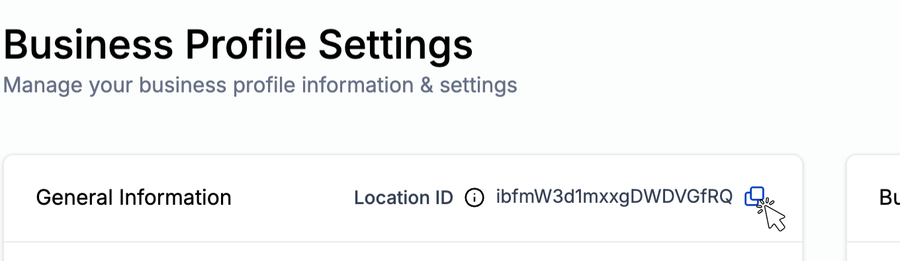
Business Profile: Location ID kopieren. - 2
Öffne in der Einstellungen-Seitenleiste Private Integrations (Private Integrationen).
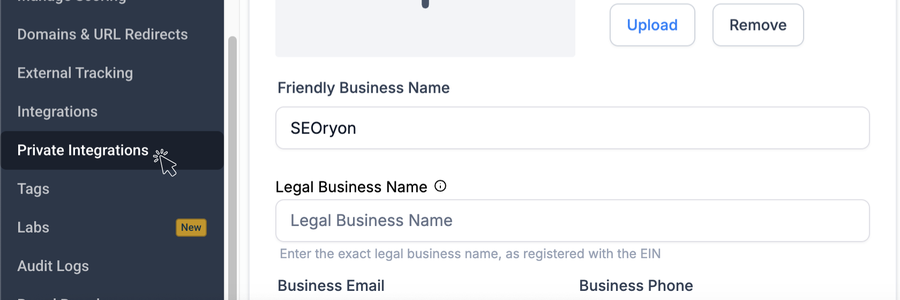
Settings sidebar: Private Integrations. - 3
Klicke auf Create new integration (Neue Integration erstellen).
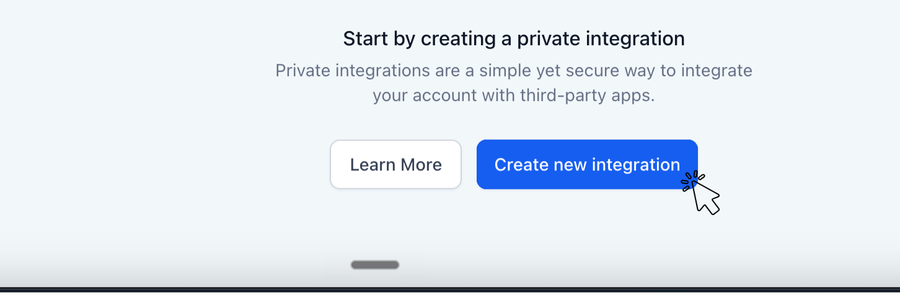
Create new integration. - 4
Gib ihm auf dem Tab Basic info (Grundinformationen) einen Namen, zum Beispiel SEOryon, und klicke dann auf Next (Weiter).
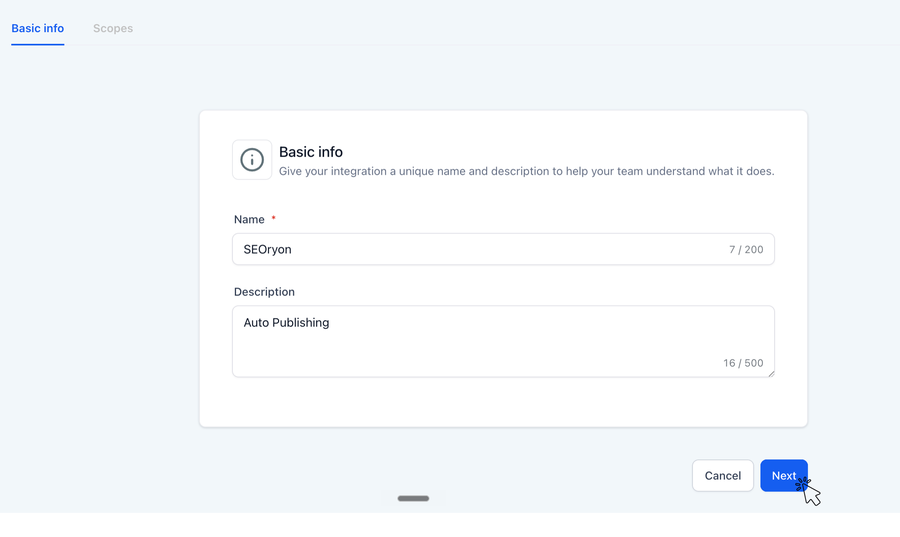
Basic info: benennen, dann Next. - 5
Füge auf dem Tab Scopes (Berechtigungen) alle sieben Blog-Scopes unter ihren genauen GoHighLevel-Namen hinzu: View Blog List (Blogliste anzeigen), View Blog Posts (Blogbeiträge anzeigen), View Blog Authors (Blogautoren anzeigen), View Blog Categories (Blogkategorien anzeigen), Create Blog Post (Blogbeitrag erstellen), Update Blog Post (Blogbeitrag aktualisieren) und Check Blog Post Slug (Slug des Blogbeitrags prüfen). Klicke dann auf Create (Erstellen).
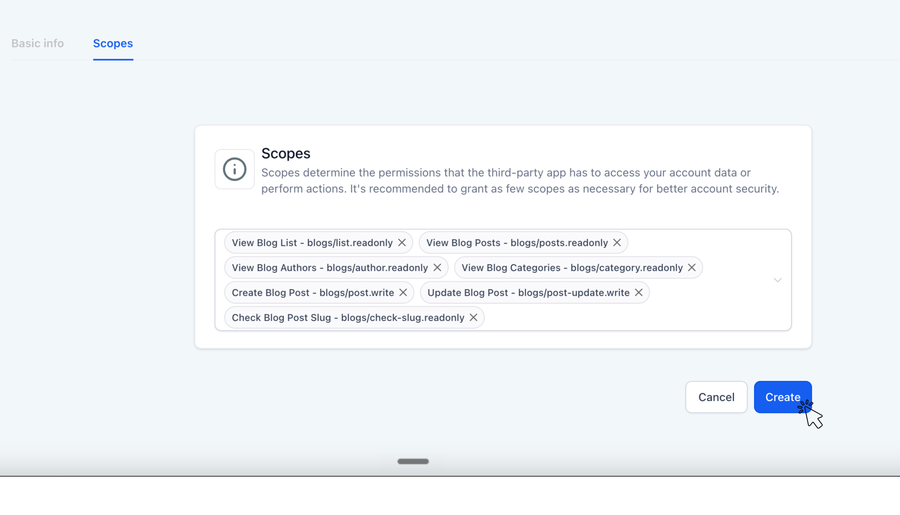
Scopes: alle sieben Blog-Scopes hinzufügen. - 6
Klicke im Token-Dialog auf Copy (Kopieren). GoHighLevel zeigt das pit-Token nur einmal an, füge es also zusammen mit der Location ID in SEOryon ein.
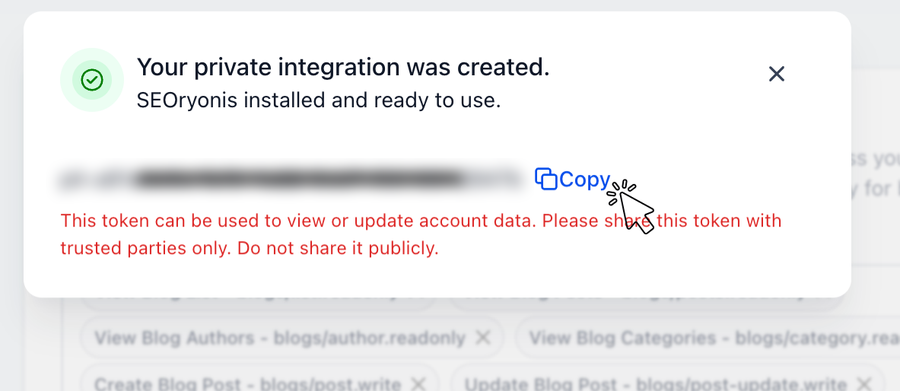
Kopiere das pit-Token und füge es in SEOryon ein.
Was passiert, wenn du auf Verbinden klickst
Beim Verbinden läuft eine echte Testveröffentlichung. SEOryon erstellt einen Entwurf, prüft ihn, löscht ihn, und markiert die Verbindung erst danach als funktionsfähig, sodass ein Badge Verbunden bedeutet, dass die Veröffentlichung wirklich funktioniert.
Was du tun kannst, sobald GoHighLevel verbunden ist
- Einen neuen Beitrag im ausgewählten Blog erstellen und veröffentlichen.
- Im richtigen Sub-Account veröffentlichen, da das Token pro Standort gilt.
- Beitragsbild per URL.
- Tabellen werden als echte Tabellen veröffentlicht.
Was du über GoHighLevel wissen solltest
Der ehrliche Teil. Jede Plattform hat ihre Grenzen, und die solltest du von uns hören, bevor du sie zu spüren bekommst.
GoHighLevel unterstützt nur das Erstellen. Sobald SEOryon einen Beitrag veröffentlicht hat, kann es ihn über die API nicht mehr bearbeiten, löschen oder die Veröffentlichung zurücknehmen. Die Blogs API von GoHighLevel macht veröffentlichte Beiträge unveränderlich, das ist also eine Einschränkung der Plattform und keine Lücke in SEOryon.
Bearbeitungen, die du in SEOryon nach der Veröffentlichung vornimmst, werden nicht mit GoHighLevel synchronisiert. Ändere den Beitrag direkt in GoHighLevel.
SEOryon weist beim Verbinden darauf hin und verhindert, dass doppelte Beiträge entstehen.
Vergleichstabellen werden auf GoHighLevel als echte Tabellen veröffentlicht. Die vollständige Tabellen-Support-Matrix ansehen.
So sieht die Veröffentlichung aus
Freigegebene Artikel werden im Blog des richtigen Standorts veröffentlicht, mit dem von dir gewählten Autor und Status, und bleiben genau so, wie sie veröffentlicht wurden.
SEO auf GoHighLevel
Best Practices, die wirklich etwas bewirken
Gebaut für Multi-Standort- und Agenturarbeit. Die Grundlagen gelten weiterhin, mit ein paar Besonderheiten, die du über Sub-Accounts hinweg berücksichtigen musst.
- Lege pro Blog-Beitrag und pro Standortseite einen eindeutigen SEO-Titel und eine Meta-Beschreibung fest, verlasse dich nie auf die Standardwerte der Website.
- Halte URL-Slugs kurz, lesbar und passend zum Hauptthema der Seite.
- Verwende ein H1 pro Seite und lass H2s die Abschnitte des Beitrags oder der Dienstleistung abbilden.
- Komprimiere jedes Bild und füge vor dem Hochladen einen beschreibenden Alt-Text hinzu.
- Verlinke Standortseiten mit deinen Blog-Beiträgen und zurück, damit sich thematische Autorität über Sub-Accounts hinweg aufbaut.
 Base44
 Lovable
Sieh es auf deiner eigenen Website, kostenlos.
Starte den 3-tägigen Gratistest und generiere 3 echte Artikel auf deiner eigenen Website, bevor du dich entscheidest. Kündige vor Tag 3 und du zahlst nichts.
- Fertige Artikel, monatlich
- Basiert auf deinen echten SEO-Daten
- Veröffentlicht direkt in dein CMS
- Gebaut für Google und KI-Suche
- 3 Tage kostenlos testen, jederzeit kündbar